如何利用ps裁剪图片且存储为任意指定kb?

 时间:2026-02-12 14:02:42

1、首先,打开如图所示的图片,作为讲解素材。

如何利用ps裁剪图片且存储为任意指定kb?

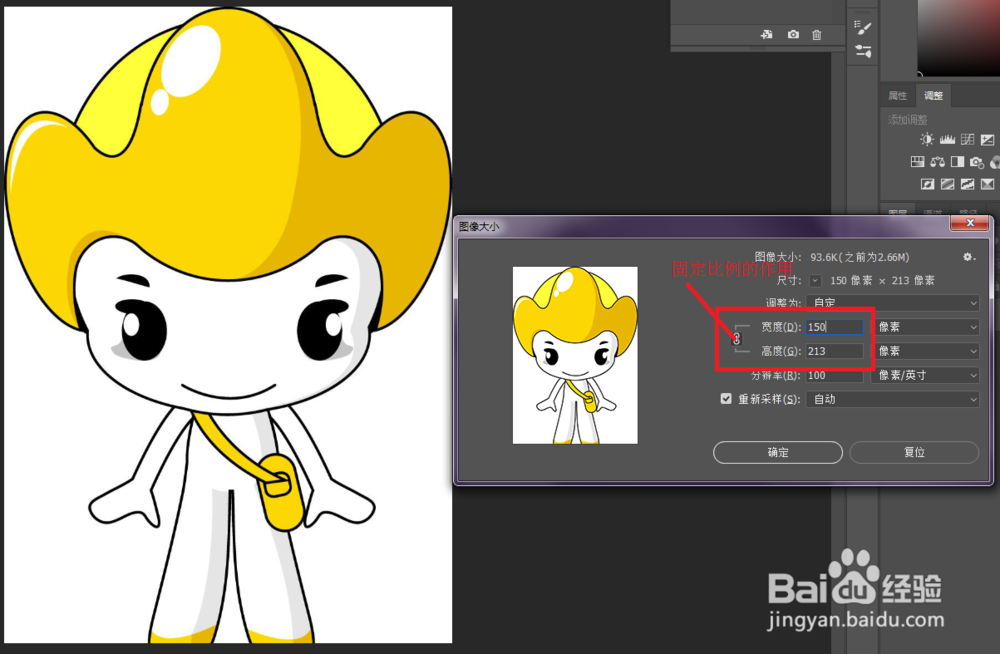
2、我们目的是将通过对图片适量的裁剪,然后将图片调整为宽度为150像素,高度为210像素的图片。通过尝试裁剪,我们将图片最终裁剪为了150像素*213像素,再微调的话裁剪时没有那么的灵敏。因此我们将宽和高前面的固定比例的按钮点一下,解除固定比例的限制。人为地将高调整为210像素。效果如图2所示。
如何利用ps裁剪图片且存储为任意指定kb?

如何利用ps裁剪图片且存储为任意指定kb?

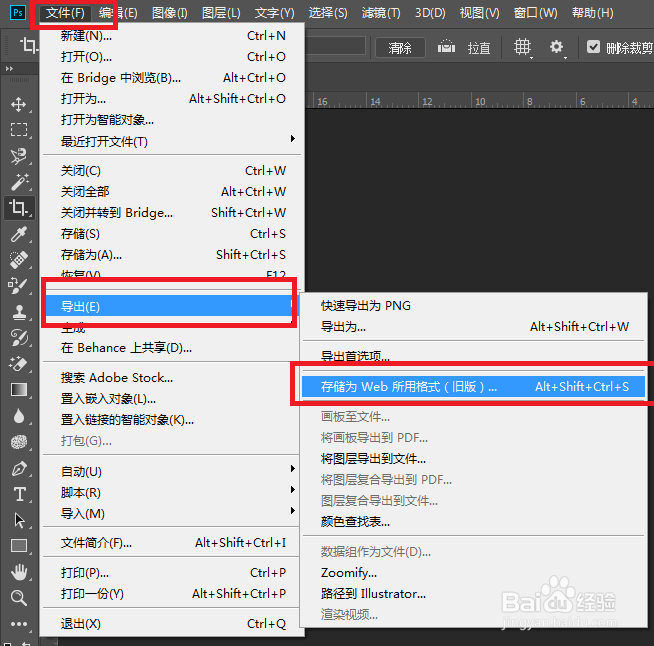
3、依次点击文件---导出---存储为web格式(旧版),如下图所示。

如何利用ps裁剪图片且存储为任意指定kb?

4、将存储格式改为jpg,然后点击存储。弹出图2点击保存。

如何利用ps裁剪图片且存储为任意指定kb?

如何利用ps裁剪图片且存储为任意指定kb?

5、我们发现图片有11.3k大小。如果我们要调整到10k以下呢?怎么办?

如何利用ps裁剪图片且存储为任意指定kb?

6、将图片的品质改为50,然后点击存储。我们发现图片的大小为9.41k,显然已经满足了要求。

如何利用ps裁剪图片且存储为任意指定kb?

如何利用ps裁剪图片且存储为任意指定kb?

  • ps动作面板不见了如何调出来
  • 怎样设置ps的批量处理
  • ps如何使用动作批量处理
  • PS如何将图片保存为自定义大小?
  • win10安装字体显示字体无效
  • 热门搜索
    禁止吸烟手抄报内容 小手拉大手手抄报画 爱牙护齿手抄报 爱心手抄报图片 让妈妈露笑脸手抄报 爱祖国手抄报内容 尊敬老人手抄报 生活处处有语文手抄报 初中语文手抄报 小学生春节手抄报大全