将Excel内表格转换成PDF文件

 时间:2026-02-15 12:38:47

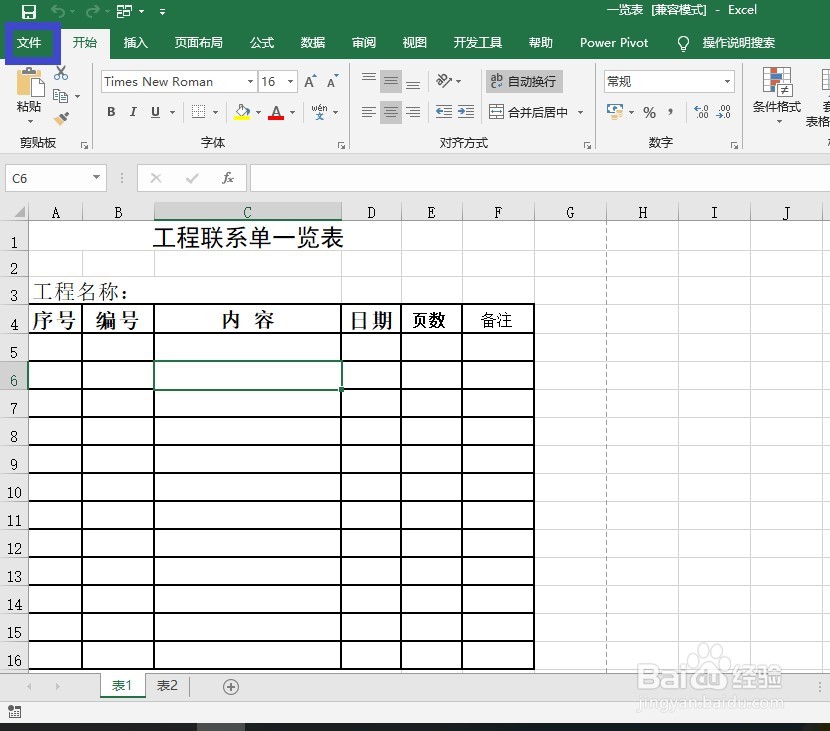
1、打开需转成PDF的文件,单击工具栏上的【文件】标签。
将Excel内表格转换成PDF文件

2、点击【导出】命令,选中【创建PDF/XPS文档】选项,点击【创建PDF/XPS】。

将Excel内表格转换成PDF文件

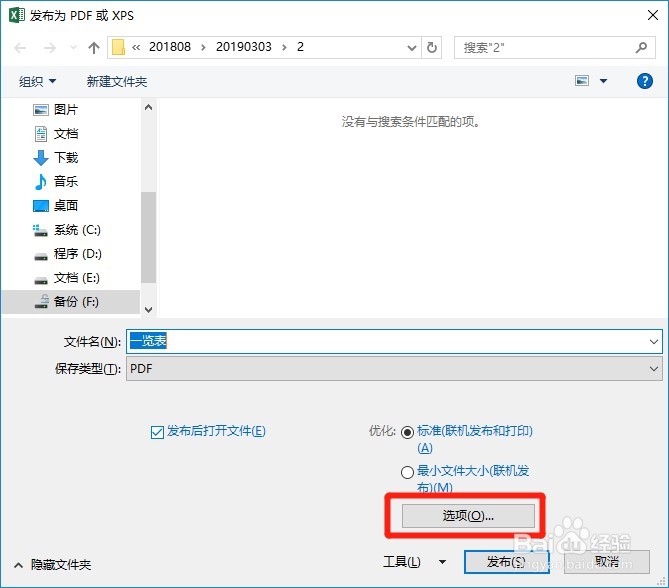
3、在系统弹出的【发布为PDF或XPS】对话框中设置修改保存路径及文件名:

1.点击【保存类型】右侧三角按钮,选择“PDF”选项,

2.点击【发布】命令。

PS:系统默认是将【当前的工作表】转换成PDF,若是需要将Excel内的所有工作表转成PDF,在点击【发布】命令前,应在【发布为PDF或XPS】对话框中,点击【选项(O)...】按钮,弹出【选项】对话框,在【发布内容】下方选择【整个工作簿】选项,点击【确定】按钮并发布,则可将整个工作簿转为PDF。
将Excel内表格转换成PDF文件

将Excel内表格转换成PDF文件

  • WPS表格怎么分页打印输出
  • 如何打造金牌班组?
  • Excel里如何给文档批注图片?
  • 如何取消Excel软件的文件预览功能
  • 常用技巧--如何在插入删除行后保持序列号连续
  • 热门搜索
    新型冠状病毒手抄报内容 安全卫生手抄报 文明出行手抄报 光盘行动手抄报内容 中秋节手抄报内容文字 中秋节手抄报模板 劳动节的手抄报 抗击肺炎手抄报 手抄报图片大全5年级 手抄报 春节