WPS表格怎么分页打印输出

 时间:2024-10-13 20:47:26

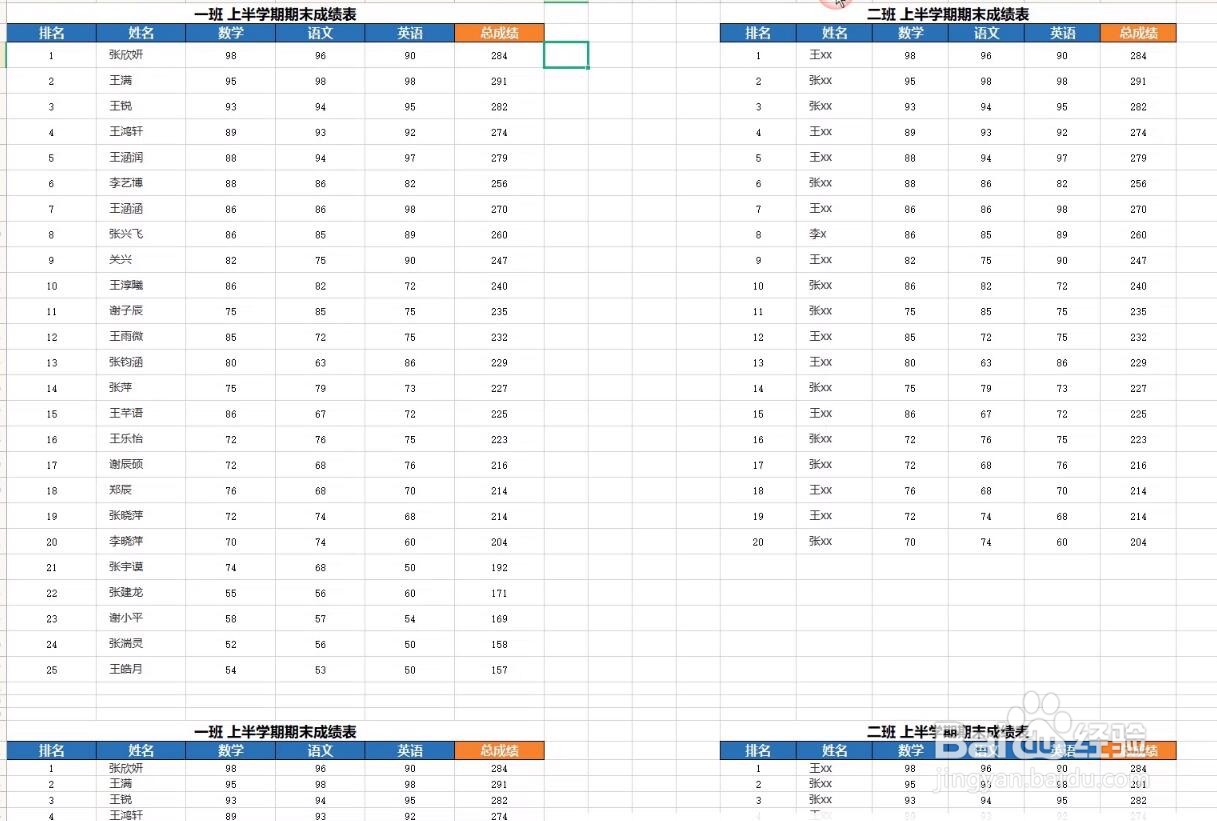
1、如果想实现表格分页打印输出,首先,我们需要制作如图所示的表格:
WPS表格怎么分页打印输出

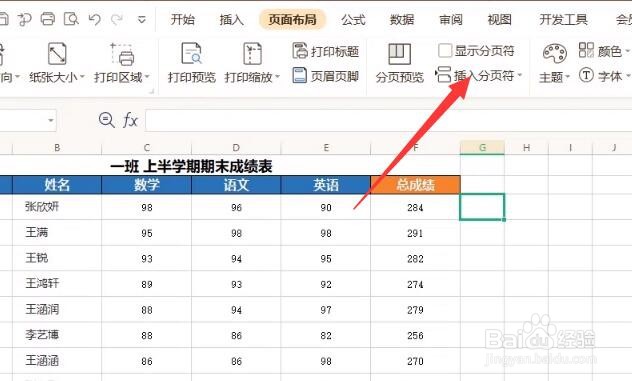
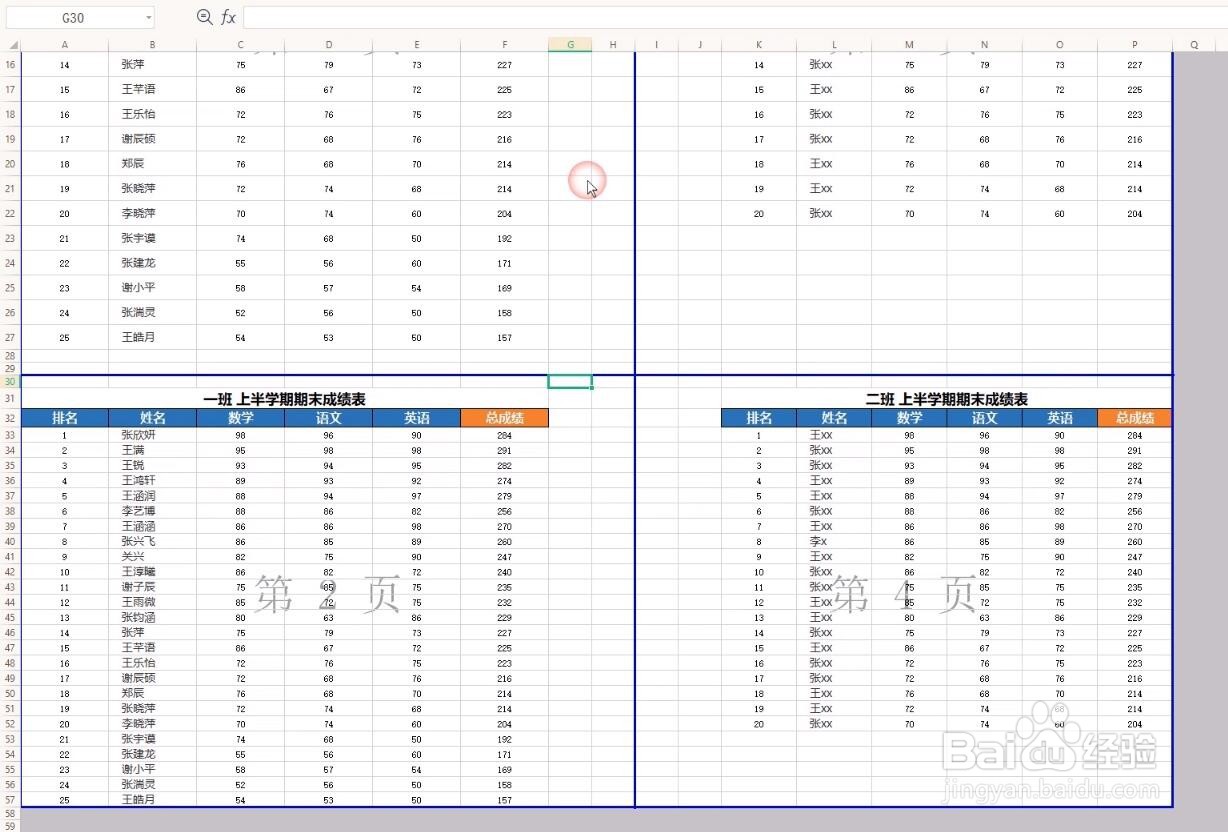
2、如果想将不同的表格打印到不同的纸张上,我们可以将鼠标放置在想要分页的单元格,点击“页面布局”功能区中的“插入分页符”工具来实现。
WPS表格怎么分页打印输出

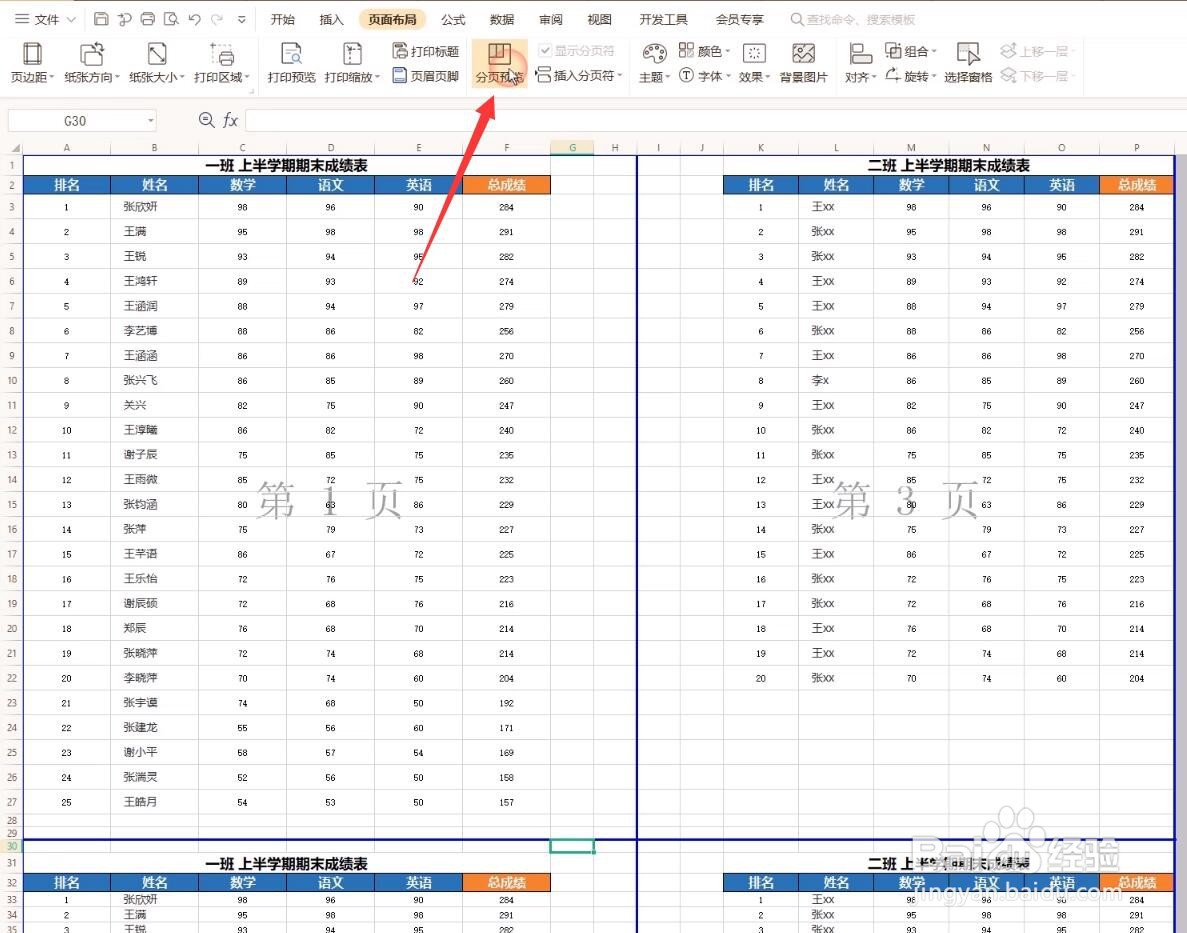
3、当完成了相关分页符的插入操作后,点击“分页预览”按钮,就可以查看已完成的分页操作。
WPS表格怎么分页打印输出

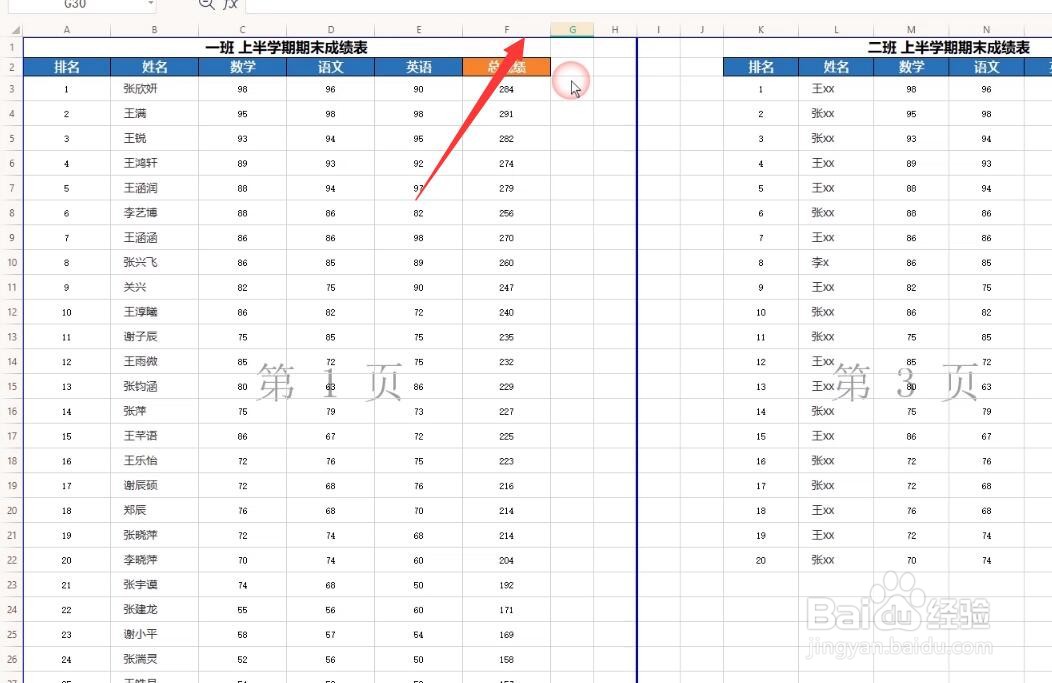
4、对于已插入的分页符,我们可以通过拖动边界线对其进行调整。如图所示:

WPS表格怎么分页打印输出

5、如图所示,当对应边界调整完成后,我们就可以将相应的表格打印输出到一页线上了。
WPS表格怎么分页打印输出

6、对于调整边界后的分页,我们可以更进一步对其进行预览操作,同时可以手动进行边界的调整。
WPS表格怎么分页打印输出
  • WPS文档如何分页或跨页打印
  • WPS表格如何使用分页符快速分页打印
  • 如何在WPS表格中实现分页打印
  • wps表格如何使用分页预览功能,打印在一页纸上
  • WPS文档表格怎么打印预览
  • 热门搜索
    法制在我身边手抄报 手抄报传统文化 健康教育手抄报资料 关于新年的手抄报图片 昆虫记手抄报图片 二年级上册手抄报 安全伴我成长手抄报 和平手抄报 古诗词手抄报图片 关于道德的手抄报