Word实用教程之用Word文档设计海报

 时间:2026-02-16 15:59:43

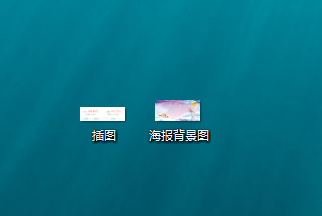
1、首先,在设计前,你需要先准备一下海报所需要的素材,例如海报背景图片,插图。
Word实用教程之用Word文档设计海报

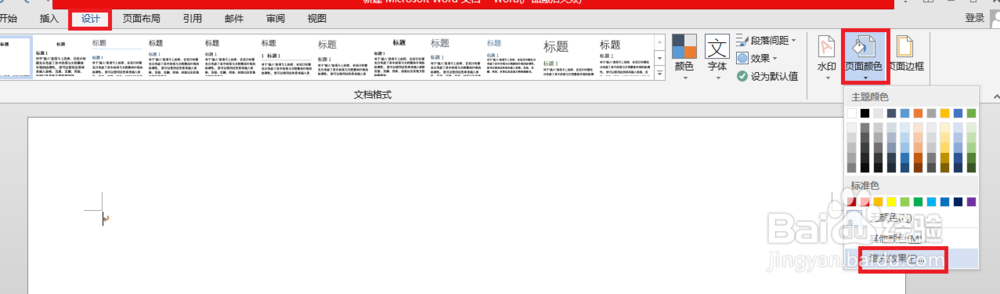
2、接着,打开Word文档,第一步就是插入背景图片。点击【设计】-【页面颜色】-【填充效果】。在图片里选择你要的图片作为背景图片。
Word实用教程之用Word文档设计海报

Word实用教程之用Word文档设计海报

3、接着,点击【插入】-【文本框】-【绘制文本框】。画出文字输入的位置,输入文字。在你需要输入文字的地方都使用此方法。

Word实用教程之用Word文档设计海报

Word实用教程之用Word文档设计海报

4、再将文本框在形状填充里选择【无填充】,形状轮廓选择为【无轮廓】。

Word实用教程之用Word文档设计海报

Word实用教程之用Word文档设计海报

Word实用教程之用Word文档设计海报

5、接着,就可以选择【插入】-【图片】。插入你准备好的插图。在图片格式里选择一种图片格式。

Word实用教程之用Word文档设计海报

Word实用教程之用Word文档设计海报

6、这样一幅简单的海报就设置好了,效果如下图。

Word实用教程之用Word文档设计海报

  • word怎么制作精美的海报
  • 如何利用word制作宣传海报
  • Word制作海报的方法
  • 怎么用World进行海报制作?
  • 如何用Word制作活动宣传海报?
  • 热门搜索
    关于科技节的手抄报 手抄报边框花纹 科技手抄报版面设计图 关爱生命手抄报 读书节手抄报图片 推荐一本好书手抄报 平安校园手抄报内容 儿童手抄报大全 欢庆五一劳动节手抄报 安全出行手抄报