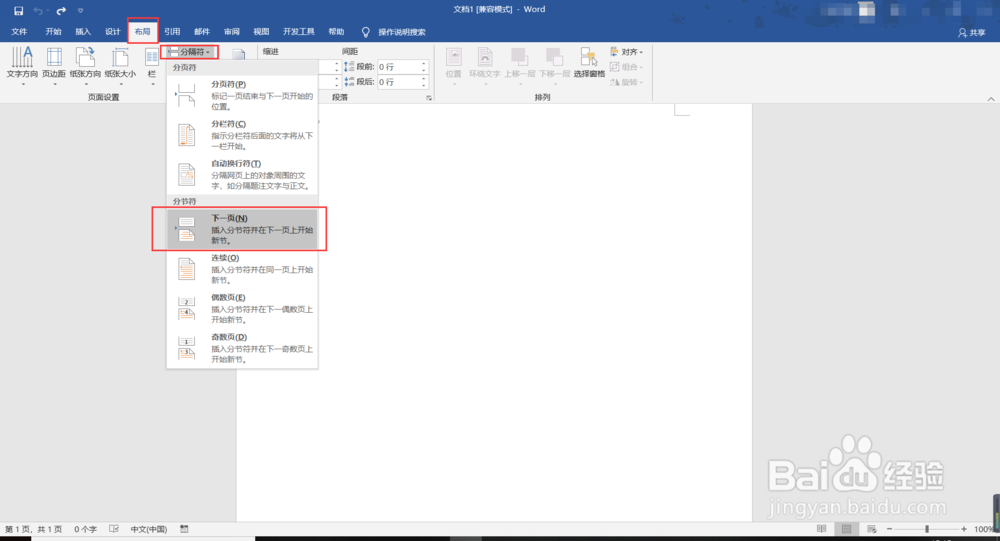
1、首先,我们打开需要处理的文档,之后我们设置一下分隔符,我们在布局下的功能栏中找到分隔符,之后我们在弹出的菜单中找到下一页,我们添加4个,以图片为例。

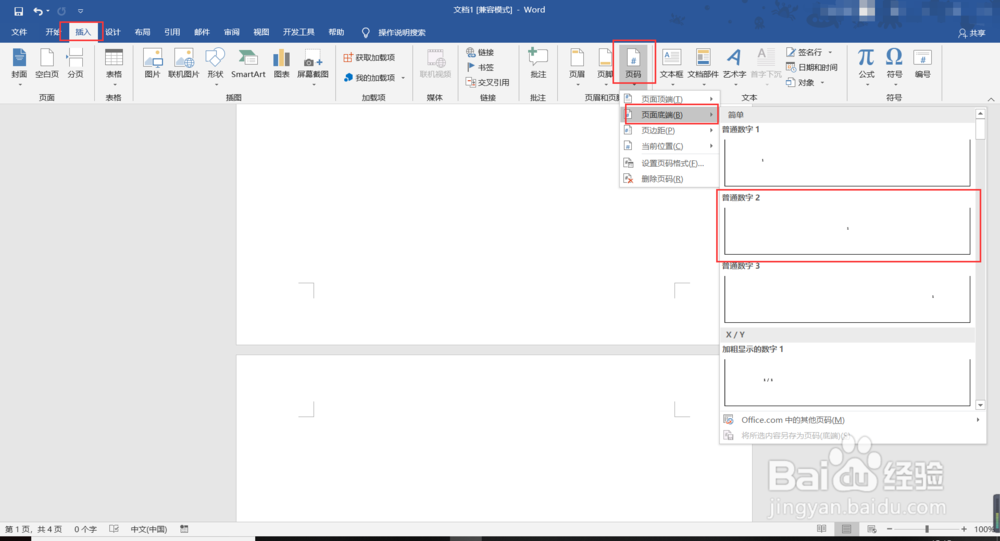
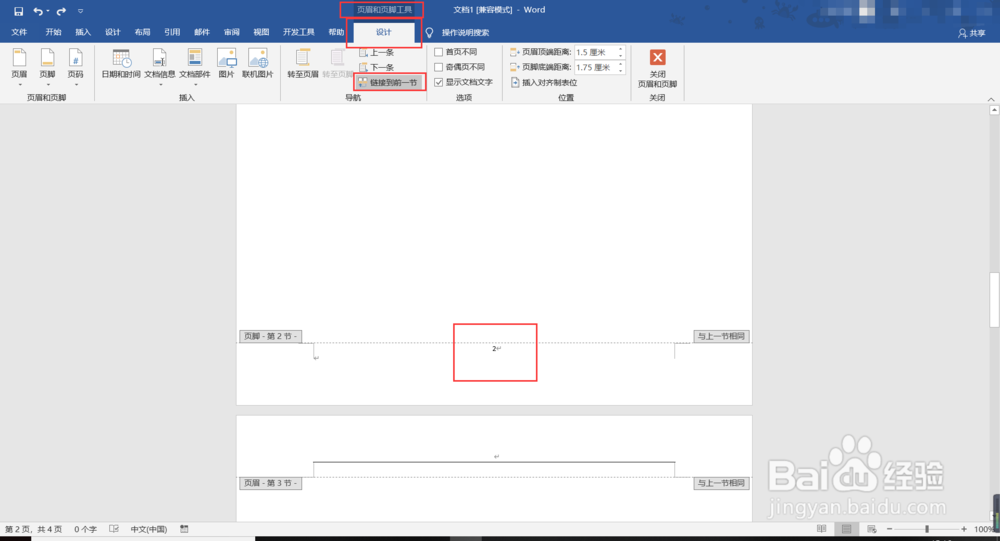
2、之后我们插入页码,我们在插入下方的功能栏中找到页码,之后我们点击后,在下方找到页码底端,选择普通数字2,因为这个设置玩是自动居中的比较方便美观,之后我们点击第二页的页码,在上方功能区中就会看到一个链接到前一页,我们将其取消。
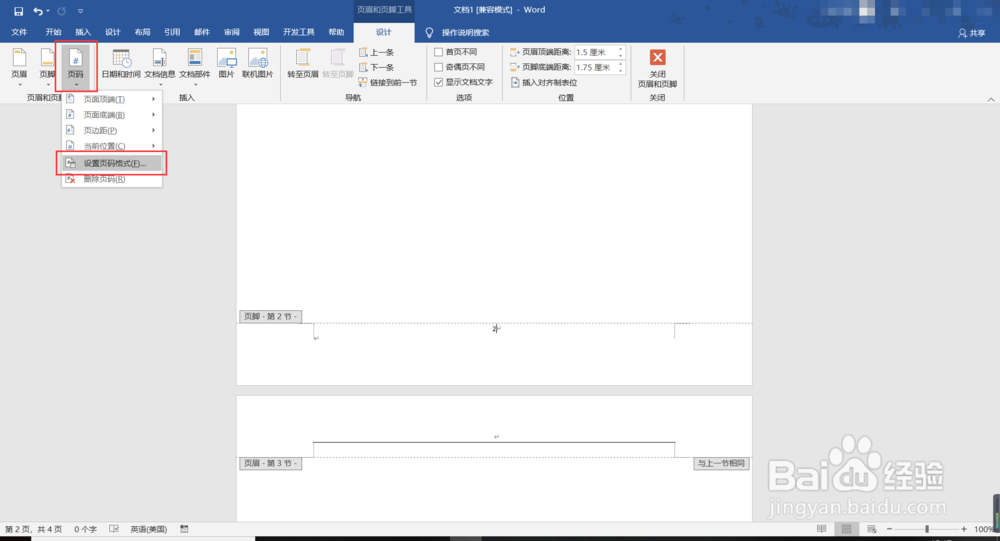
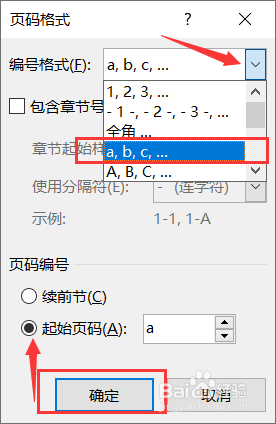
3、这时候我们点击页码,在下方找到设置页码格式,点击进入,这个时候我们就可以设置别的页码格式了,我们以a,b,c为例,之后我们在下方将起始页码选中,之后我们点击确定。
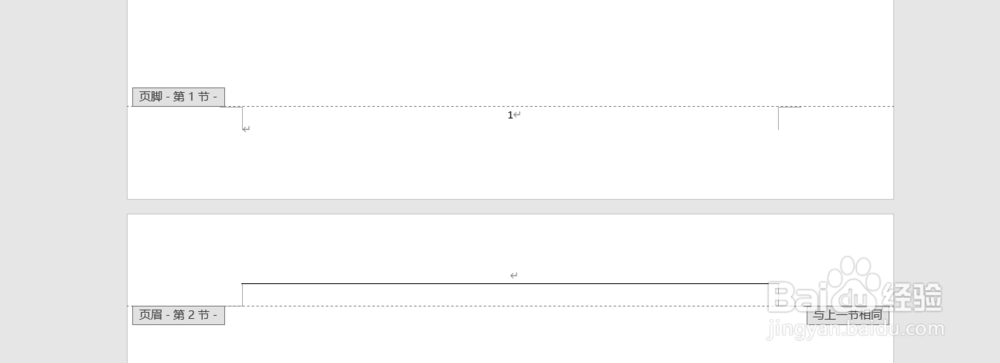
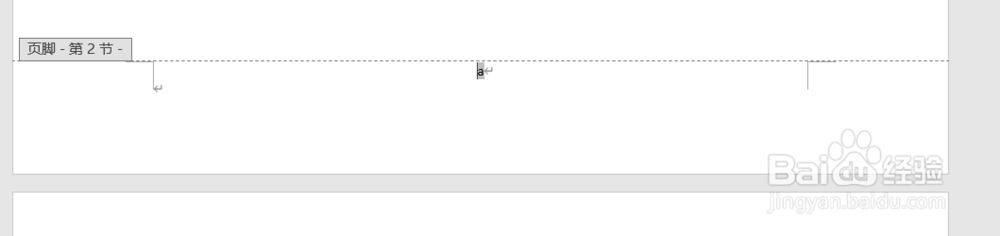
4、这个时候,你就会发现,当你看到第二页的页码时是写着a,当你看到第一页的页码时写的确实1,所以现在一个文档不同页码就完成了。
1、我们在布局下的功能栏中找到分隔符,之后我们在弹出的菜单中找到下一页。
2、我们插入页码,在下方找到页码底端,选择普通数字2,我们将链接到前一页取消。
3、找到设置页码格式,后我们在下方将起始页码选中。
4、一个文档两种页码格式完成了。
