怎样使用Excel制作花式座次表

 时间:2026-04-30 13:10:11

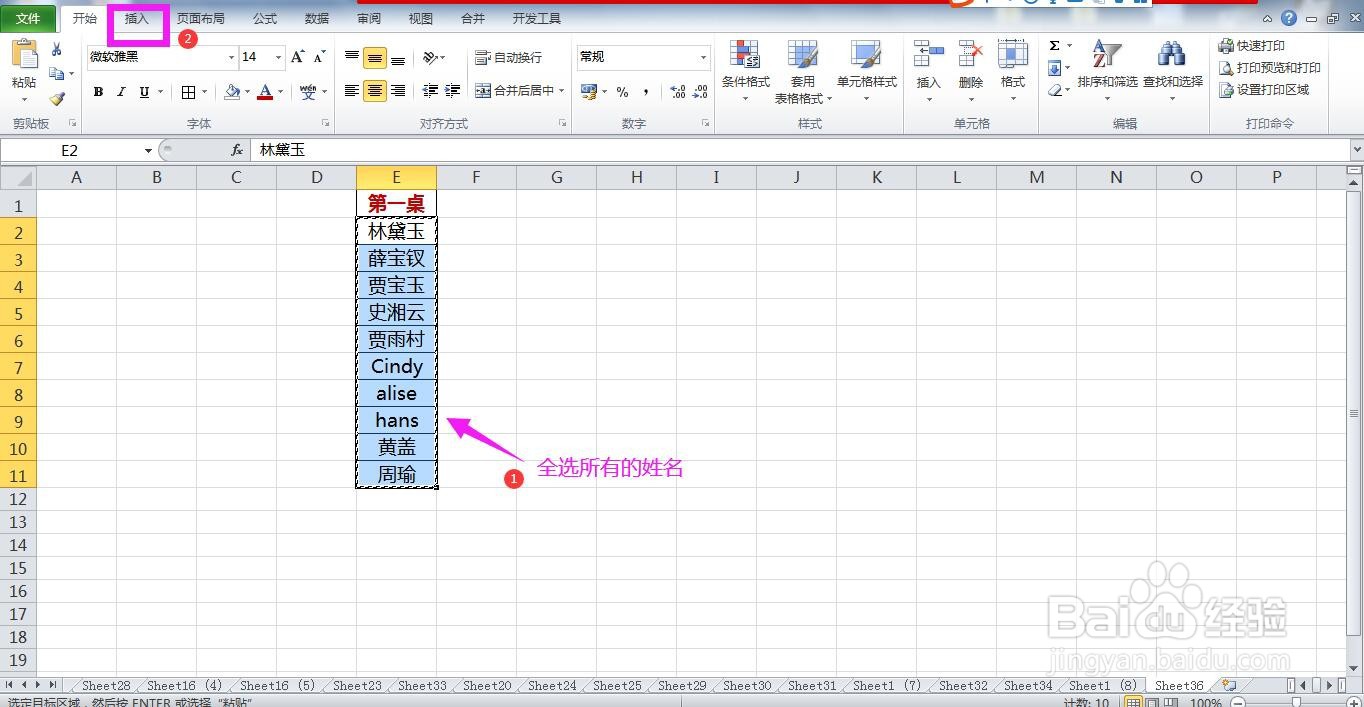
1、打开Excel工作表,将人员姓名按照次序录入到表格中的一列中.

怎样使用Excel制作花式座次表

2、全选所有的姓名,点击上方菜单栏上的插入.

怎样使用Excel制作花式座次表

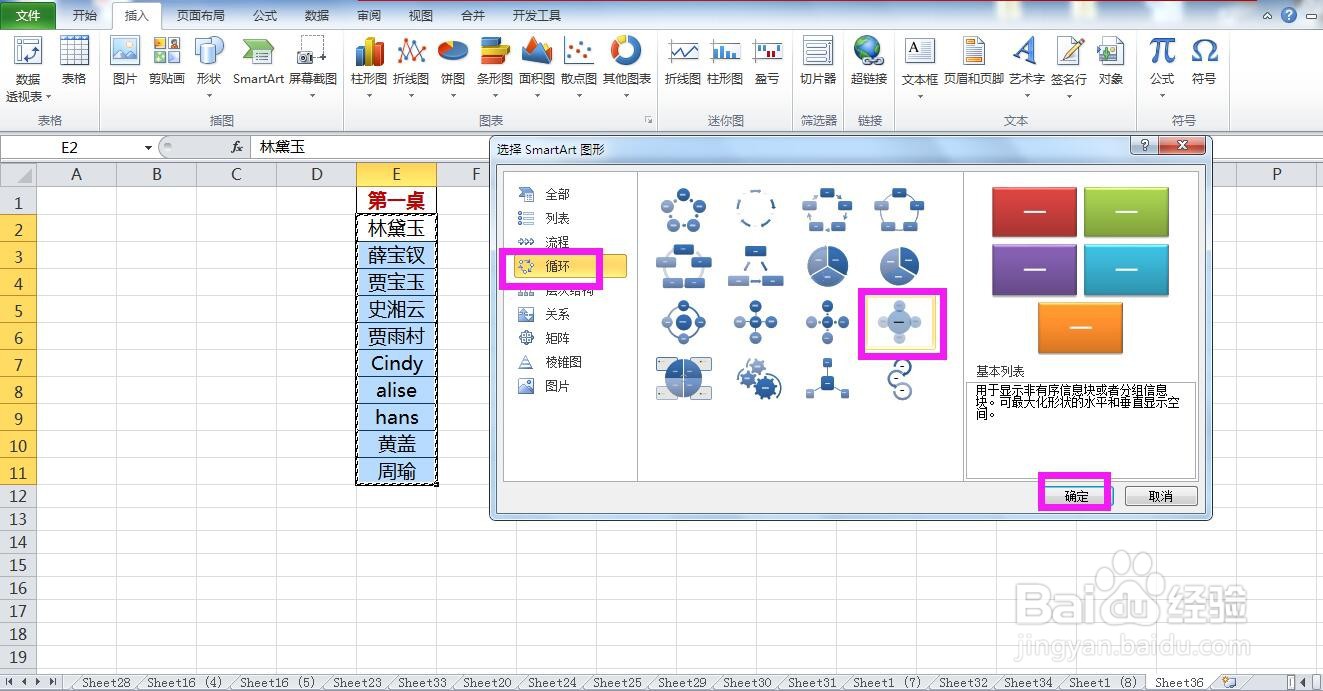
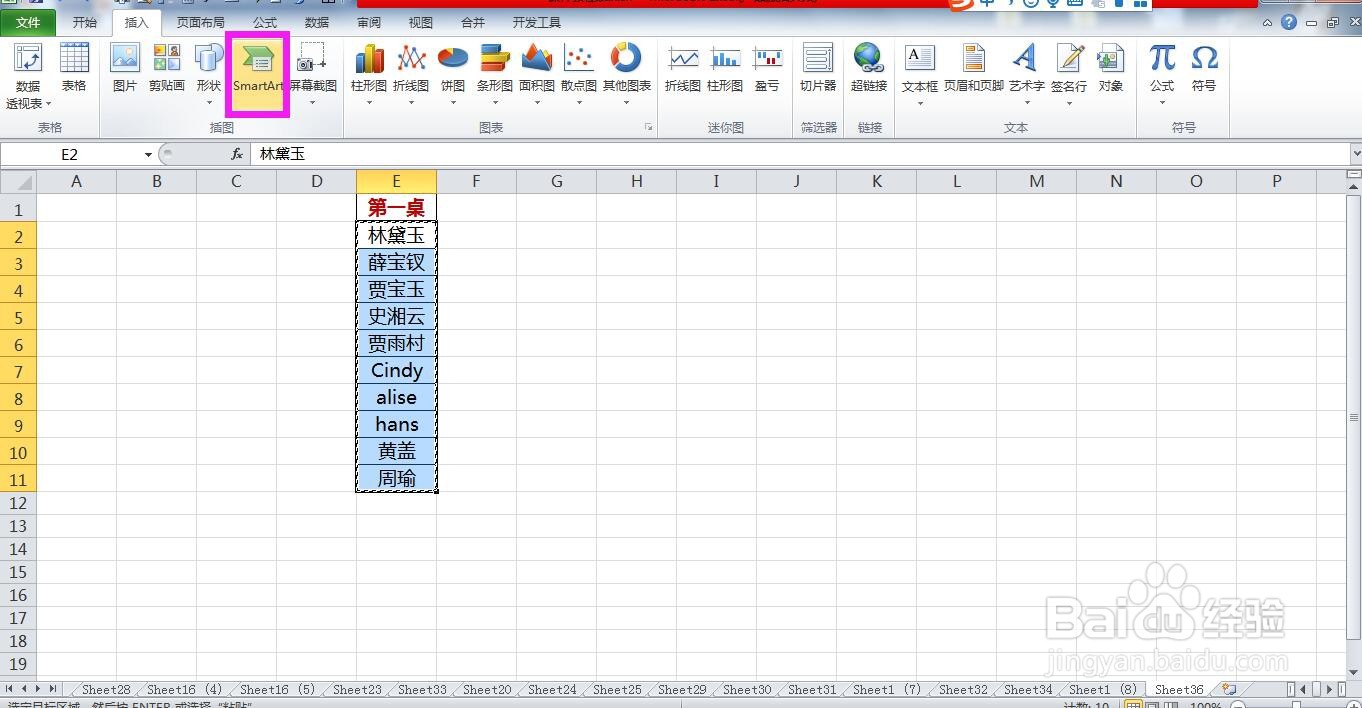
3、在插入菜单下点击Smartart图标,弹出选择Smartart图形对话框.
怎样使用Excel制作花式座次表

4、在对话框中点开"循环"选项卡,在样式中选择"射线维恩图",点击确定.

怎样使用Excel制作花式座次表

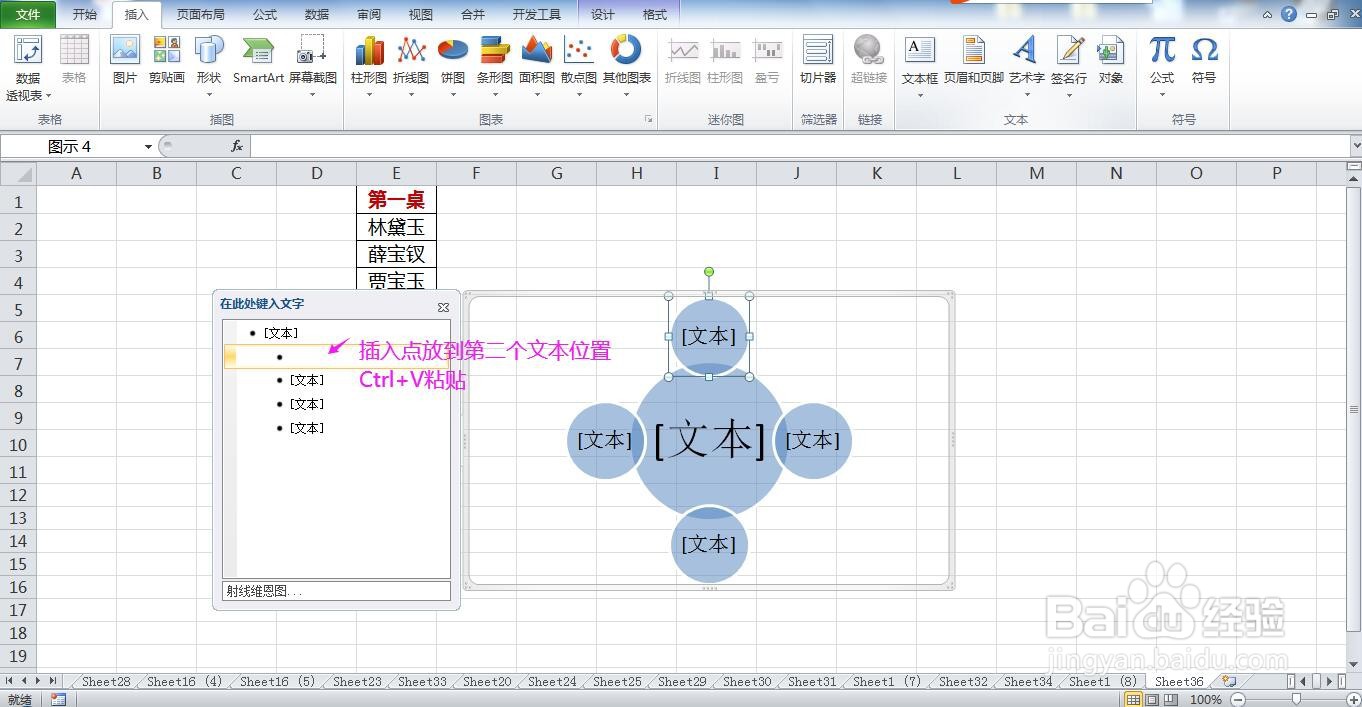
5、将插入点放在"在下方插入文字"下方的第二个文本占位符位置,按Ctrl+V将前面复制的姓名粘贴进来.
怎样使用Excel制作花式座次表

6、然后到表格中复制桌次,粘贴到第一个文本占位符的位置.

怎样使用Excel制作花式座次表

7、点住鼠标左键拖动全选剩余的文本占位符,按Delete删除.这样一个默认的座次表就制作完了.

怎样使用Excel制作花式座次表

8、点开图表工具下的设计菜单,在样式中选择一种合适的样式,这样一个花式座次表就制作完成了.

怎样使用Excel制作花式座次表

怎样使用Excel制作花式座次表

  • 如何用excel自动生成座位表
  • excel座位图怎么做
  • 座位表怎么做
  • 座位表怎么制作
  • 如何用EXCEL做座位表
  • 热门搜索
    a4手抄报版面设计图 感恩老师手抄报图片 运动会手抄报资料 小学生新年手抄报 中秋节手抄报大全 海洋手抄报 福娃过大年手抄报 读书活动手抄报 关于英雄的手抄报图片 校园手抄报图片