word设置页边距、纸张大小、分栏步骤

 时间:2026-02-13 19:35:59

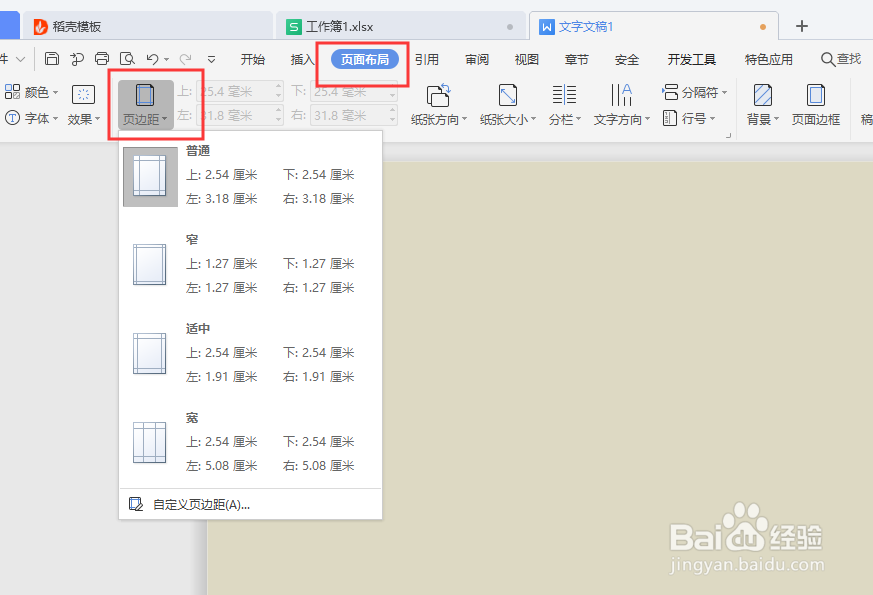
1、选择页边距样式,在“布局”选项卡“页面设置”选项,单激恩击“页边距”按钮
word设置页边距、纸张大小、分栏步骤

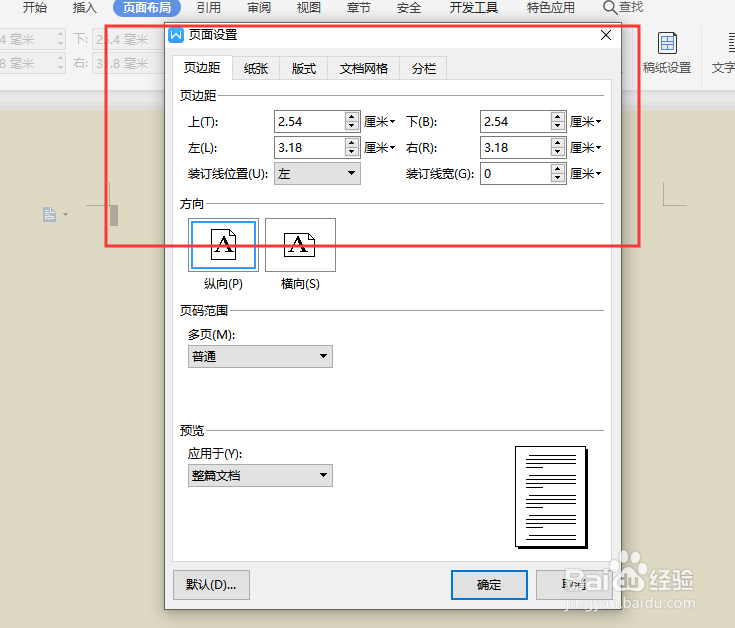
2、在“页面设置”选项,也可以选择“自定义边距”栗诸英

word设置页边距、纸张大小、分栏步骤

3、弹出页面设置对话框,在“页边距岔泉”选项卡进行设置,然后确定

word设置页边距、纸张大小、分栏步骤

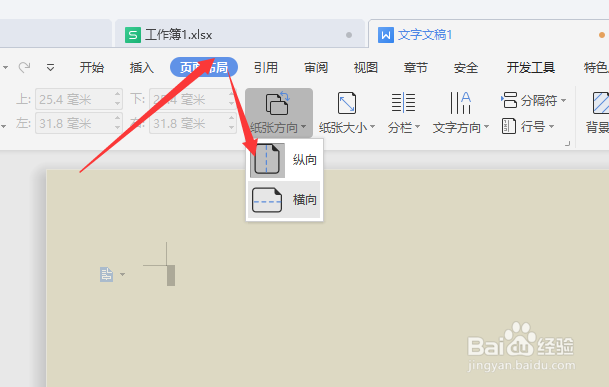
1、设置页面大小,单击“布局”找到“纸张方向”按钮,在下拉菜单可以设置文章方向,如图
word设置页边距、纸张大小、分栏步骤

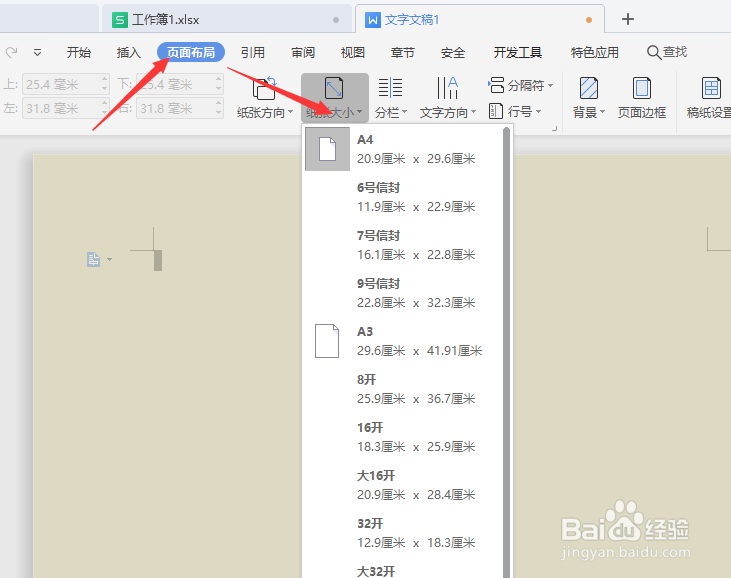
2、选择纸张的大小,单击“布局”找到“纸张大小”按钮,在下拉菜单找到合适的纸张大小
word设置页边距、纸张大小、分栏步骤

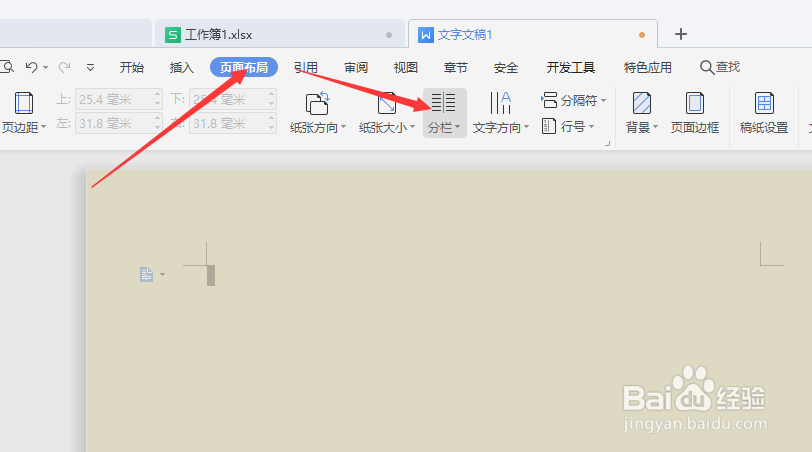
1、单击“布局”找到“分栏”按钮,在下拉菜单选择栏数即可。

word设置页边距、纸张大小、分栏步骤

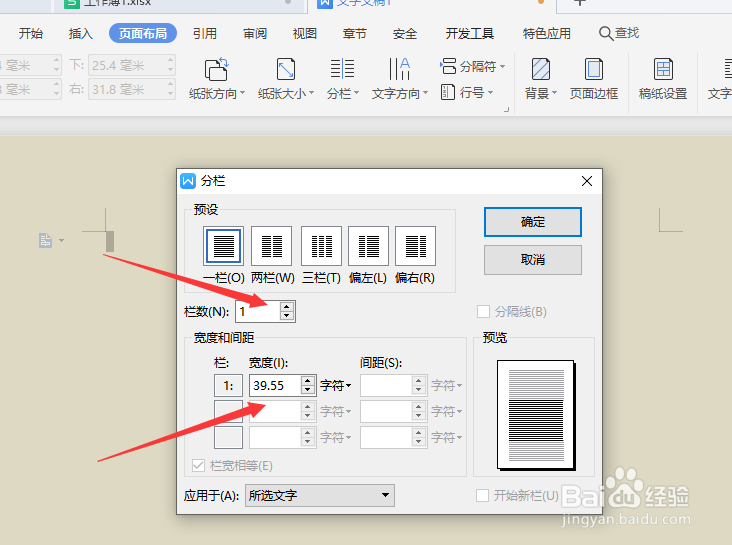
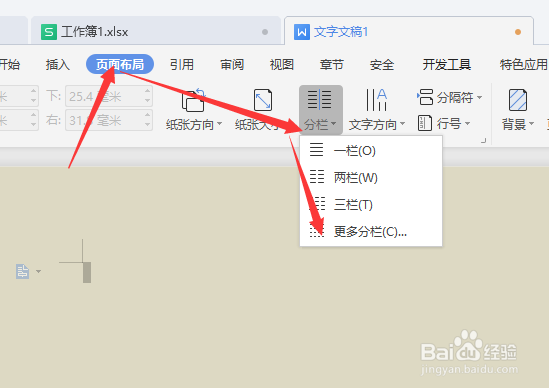
2、如果,分栏数不够,你可以,单击“布局”找到“分栏”按钮,在下拉菜单选择“更多分栏”如图:
word设置页边距、纸张大小、分栏步骤

3、在“分栏”对话框,进行栏数设置,设=然后确定即可

word设置页边距、纸张大小、分栏步骤

  • 如何给WORD文档设置加密密码
  • word文档艺术型边框怎么设置
  • WPS文档中如何设置艺术字的文字方向?
  • Excel中如何以厘米为单位设置行号或列宽?
  • 如何在Word里插入剪贴画
  • 热门搜索
    学会感恩手抄报图片 有关写字的手抄报 小学生诚信手抄报 感恩手抄报花边 安全小报手抄报图片 崇德向善手抄报 健康卫生手抄报 安全法制教育手抄报 节约粮食手抄报内容 初中消防安全手抄报