WPS文档中如何设置艺术字的文字方向?

 时间:2026-04-30 14:21:25

1、打开一个需要编辑的WPS文档,单击鼠标选中艺术字,随之出现的菜单项里选择【文本工具】,单击第二行的子菜单中红色方框圈出的图标。

WPS文档中如何设置艺术字的文字方向?

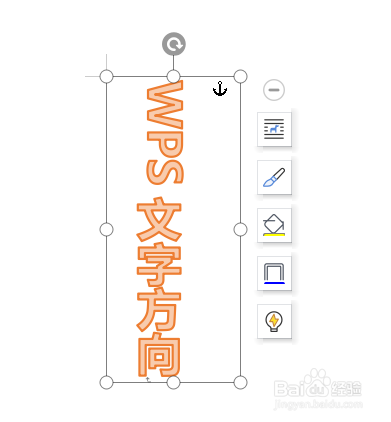
2、如下图所示,原先横向的文字方向就变成竖向了。

WPS文档中如何设置艺术字的文字方向?

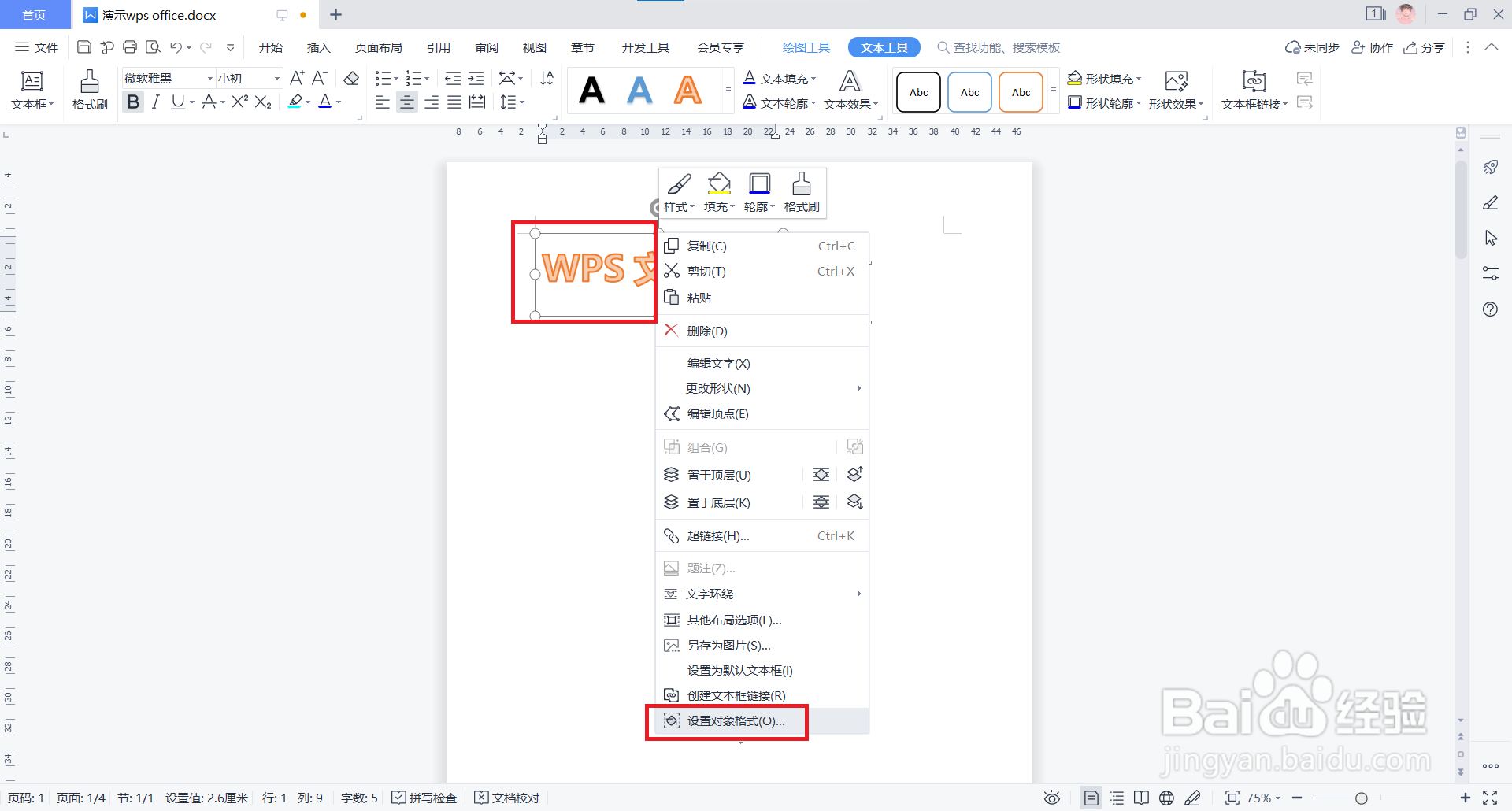
1、打开一个需要编辑的WPS文档,单击鼠标选中艺术字所在的文本框后,单击右键,在出现的选项中点击【设置对象格式(O)...】,就打开了【属性】对话框。
WPS文档中如何设置艺术字的文字方向?

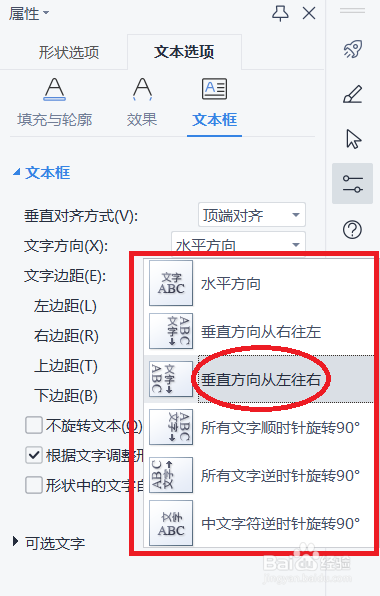
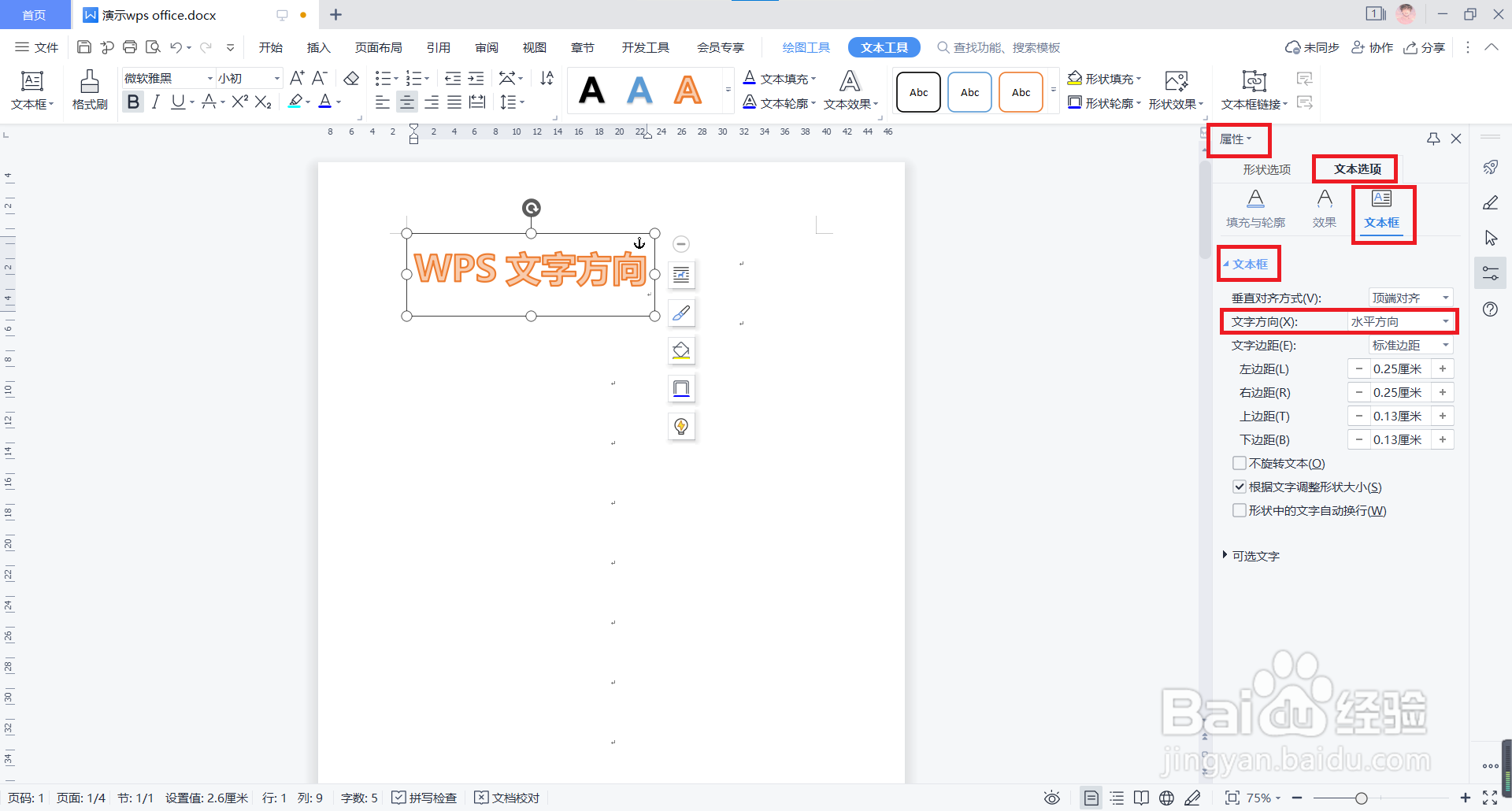
2、在【属性】对话框里,选择【文本选项】—【文本框】—【文字方向(X)】,单击右边向下的箭头,就弹出了文字方向的选项,选择需要的文字方向即可。
WPS文档中如何设置艺术字的文字方向?

WPS文档中如何设置艺术字的文字方向?

3、这里选择了【垂直方向从左往右】,艺术字的文字方向就设置完成了。

WPS文档中如何设置艺术字的文字方向?

  • 怎么设置艺术字
  • 艺术字竖排文字怎么设置
  • Word怎么设置竖排文本框
  • word艺术字形状怎么设置
  • Word艺术字怎么设置水平居中
  • 热门搜索
    法律手抄报图片 环保手抄报内容大全 手抄报中秋 关于青春的手抄报 童话天地手抄报 六一儿童节手抄报图片 学生手抄报设计指南 手抄报图片素材 安全手抄报版面设计 中秋节手抄报简单