VMware12虚拟机安装XP教程

 时间:2026-02-12 10:32:29

1、打开VMware12虚拟机,

选择我的计算机下创建好的XP安装环境。

选择cd/dvd双击打开

选择使用iso镜像文件(招到自己iso文件)这里以ghost文件为例

选择好之后确认。

VMware12虚拟机安装XP教程

VMware12虚拟机安装XP教程

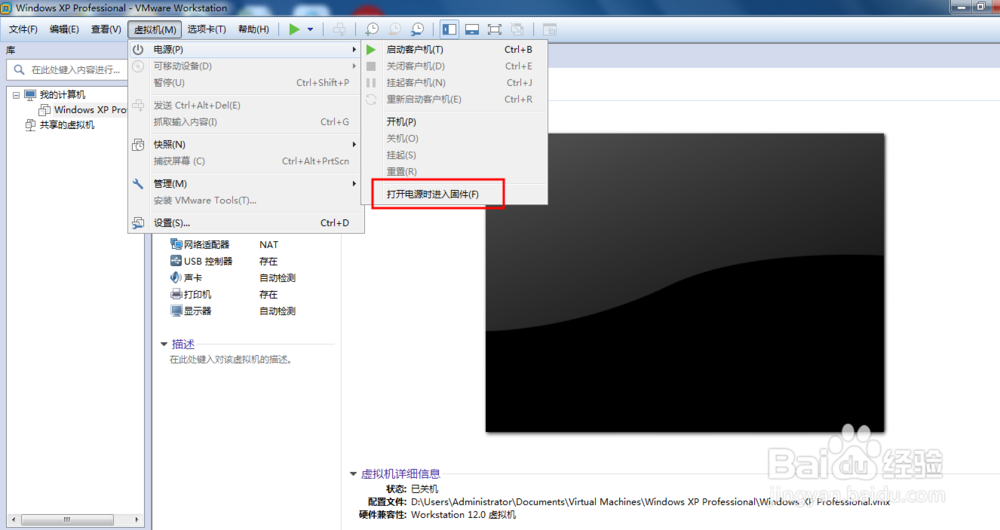
2、回到虚拟机主界面,点击虚拟机——电源——打开电源进入固件

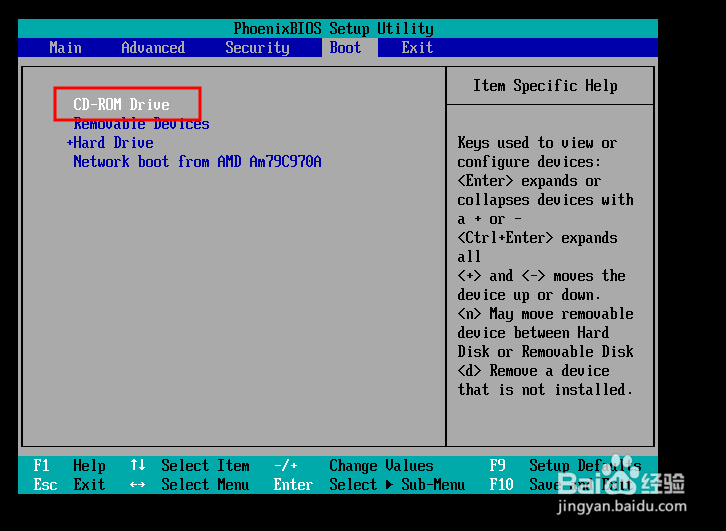
Main 选择 Legacy diskette a  改为Disabled

boot 改为第一启动项

exit 选择 exit saving changes   选择YES重启
VMware12虚拟机安装XP教程

VMware12虚拟机安装XP教程

VMware12虚拟机安装XP教程

VMware12虚拟机安装XP教程

VMware12虚拟机安装XP教程

3、一般情况下,iso镜像都带PE    我们选择光驱后直接可以进PE

 选择diskgen  分区,分两个区C,D  主分区和逻辑分区。

VMware12虚拟机安装XP教程

VMware12虚拟机安装XP教程

VMware12虚拟机安装XP教程

VMware12虚拟机安装XP教程

4、然后我们选择 安装系统到C盘  大部分PE 都带的有傻瓜式一键安装。

然后就等待安装结束。即可。

VMware12虚拟机安装XP教程

VMware12虚拟机安装XP教程

  • 装扮少女闯关秘籍 装扮少女游戏怎么闯关
  • 360软件管家怎么下载汉语大辞典
  • LOL【小绿人图文教程】超精细新手教学 流浪法师
  • TPE软素材上喷橡胶油掉漆怎么解决
  • 如何申请腾讯众创空间
  • 热门搜索
    崇尚英雄精忠报国手抄报 推广普通话手抄报简单 手抄报教师节 中秋节手抄报内容资料 爱国手抄报图片大全 白衣天使的手抄报图片 核心价值观手抄报内容 师恩难忘手抄报 手抄报花边素材 教师节手抄报图片