WORD文档不同形式的多图排版

 时间:2026-04-25 10:16:49

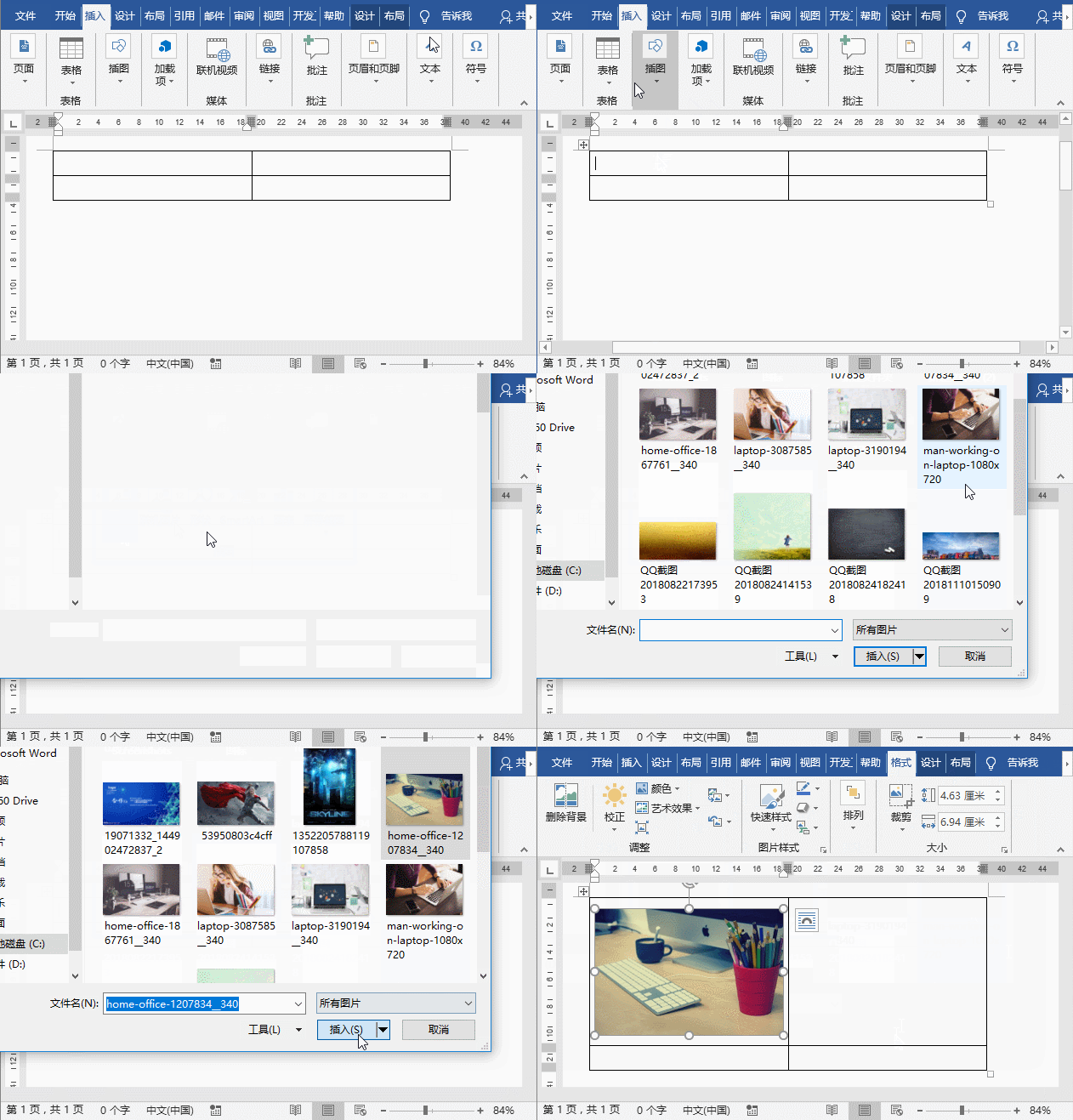
1、表格,先插入2×2的表格

WORD文档不同形式的多图排版

2、选中表格,鼠标右键,在弹出的快捷菜单中选择“表格属性”命令,打开“表格属性”,在“表格”选项卡中单击右下角的“选项”,在表格选项中将默认单元格边距都设置为“0.2cm”,取消勾选“自动重调尺寸以适应内容”,依次单击“确定”

WORD文档不同形式的多图排版

3、设置表格中依次插入的图片

WORD文档不同形式的多图排版

4、选中表格,单击【表格工具-设计】-【边框】-【无框线】,取消边框

WORD文档不同形式的多图排版

5、多图排版,点击【插入】-【插图】-【SmartArt】按钮,选择一种预设的图片版式,单击”确定“

WORD文档不同形式的多图排版

6、单击SmartArt图形中的图片,插入相关图片

WORD文档不同形式的多图排版

7、在SmartArt图形中右侧有文本,可调整文本框大小,输入相应的文字

WORD文档不同形式的多图排版

  • 如何将Word中大小不一的照片设置成统一大小
  • 怎么将word中的图片统一大小?
  • word怎么把图片组合在一起
  • word中多张图片排版
  • word图片怎么排版整齐
  • 热门搜索
    建党节手抄报内容 网络安全手抄报 预防传染病手抄报 少先队员手抄报 二年级数学手抄报 节约用水手抄报简单画 三爱三节手抄报 端午节手抄报大全 中国传统节日手抄报 书香校园手抄报