1、首先我们打开一张ppt,这里我是空白的。

2、我们点击上方的【插入】菜单,插入我们需要的图片素材

3、这是我导入的图片示例。

4、我们双击图片,或者直接点击菜单栏的【格式】,切换到格式菜单栏。

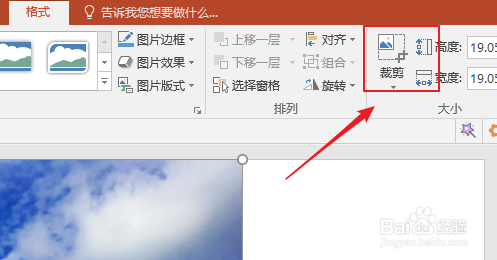
5、选择右侧的【裁剪】图标,

6、将鼠标放在【裁剪为形状】,这时弹出菜单会显示很多形状供我们选择。

7、我们以正五边形为例子。点击正五边形后,图片自动变成了正五边形。对于其它形状也是一样的,是不是很方便呢?再也不会只是使用千变一律的长方形了。


时间:2026-04-29 10:59:13
1、首先我们打开一张ppt,这里我是空白的。
2、我们点击上方的【插入】菜单,插入我们需要的图片素材
3、这是我导入的图片示例。
4、我们双击图片,或者直接点击菜单栏的【格式】,切换到格式菜单栏。
5、选择右侧的【裁剪】图标,
6、将鼠标放在【裁剪为形状】,这时弹出菜单会显示很多形状供我们选择。
7、我们以正五边形为例子。点击正五边形后,图片自动变成了正五边形。对于其它形状也是一样的,是不是很方便呢?再也不会只是使用千变一律的长方形了。
