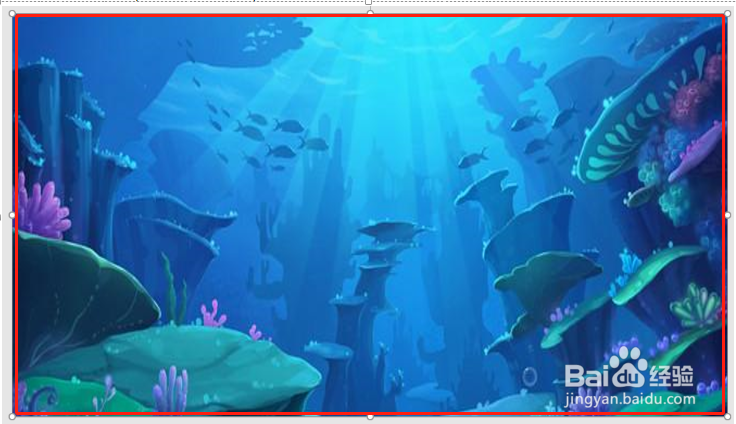
1、首先新建一个空白页,并插入一张图片,使图片铺满整个页面
2、点击【插入】→【形状】,选择“矩形”

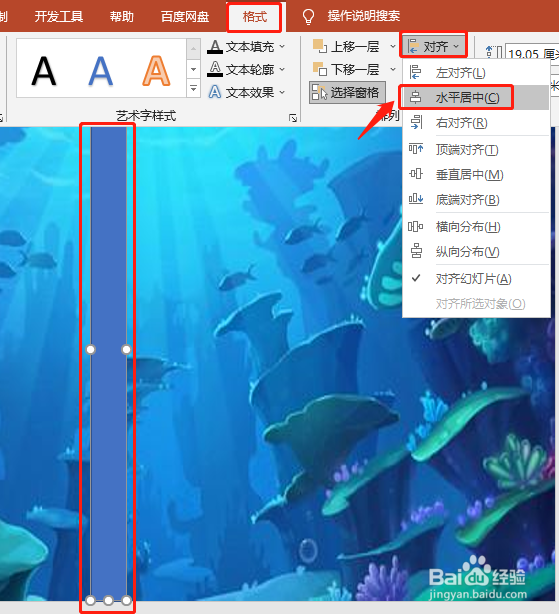
3、在图片中间绘制一个长条矩形,并点击【格式】→【对齐】→【水平居中】
4、点击“矩形”,并鼠标右击选择【设置形状格式】

5、选择【填充】→【渐变填充】,具体设置如下

6、点击【切换】→【页面卷曲】

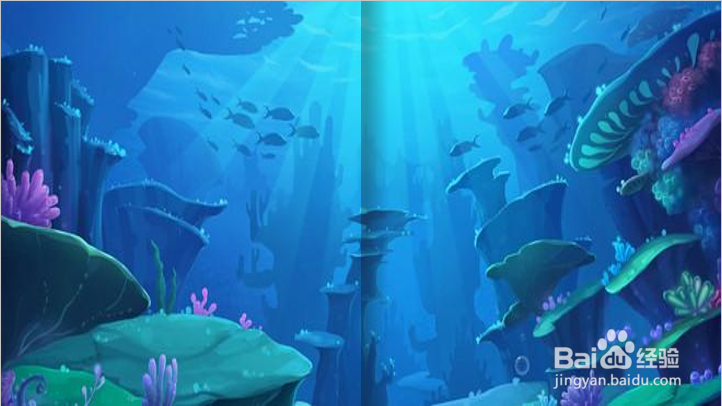
7、这就完成翻页动画的制作啦
时间:2026-04-23 20:49:54
1、首先新建一个空白页,并插入一张图片,使图片铺满整个页面
2、点击【插入】→【形状】,选择“矩形”
3、在图片中间绘制一个长条矩形,并点击【格式】→【对齐】→【水平居中】
4、点击“矩形”,并鼠标右击选择【设置形状格式】
5、选择【填充】→【渐变填充】,具体设置如下
6、点击【切换】→【页面卷曲】
7、这就完成翻页动画的制作啦
