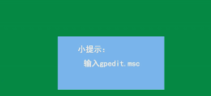
1、按住Win+R键,输入gpedit.msc
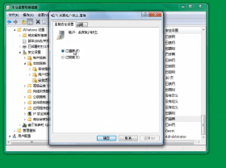
2、依次点击windows设置,安全设置,本地策略,安全选项,找到账户:来宾账户状态,双击后选择启用。
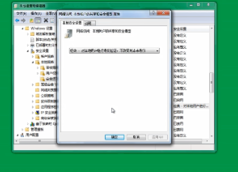
3、依次找到访问网络,本地账户的共享和安全模型,双击改为“仅来宾,对本地用户进行身份验证,其身份为来宾
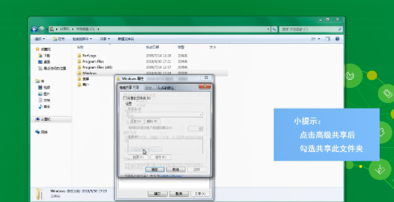
4、找到拒绝从网络访问这台计算机,双击后选择删除,右击需要共享的文件夹,点击高级共享后勾选共享此文件夹即可
1、以下是小编的总结:
1.首先按住Win+R键,输入gpedit.msc这是最重要的
2.然后依次点击windows设置找账户这是一个要点:来宾账户状态,双击后选择启用。
3然后依次找到访问网络,本地账户的共享和安全模型,双击改为“仅来宾,对本地用户进行身份验证,结束之后
4找到拒绝从网络访问这台计算机,双击后选择除,右击需要共享的文件夹,点击高级共享后勾选共享此文件夹即可。
以上总结里含有小编认为比较重要的步骤
