PS快速制作3D阴影字

 时间:2024-10-16 12:26:12

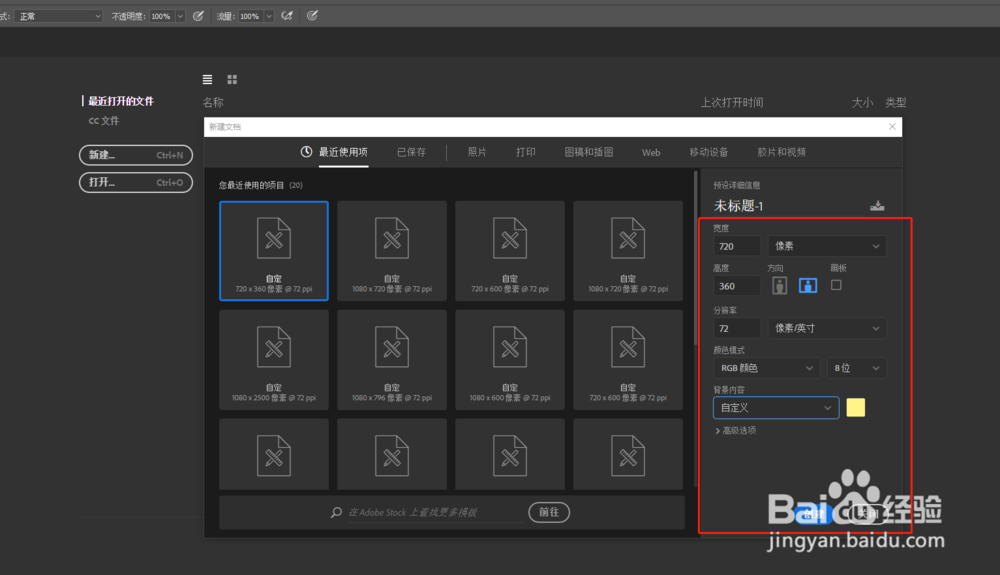
1、启动PS进入欢迎界面,点击新建命令,来新建一个画布,设置好画布的参数数值。
PS快速制作3D阴影字

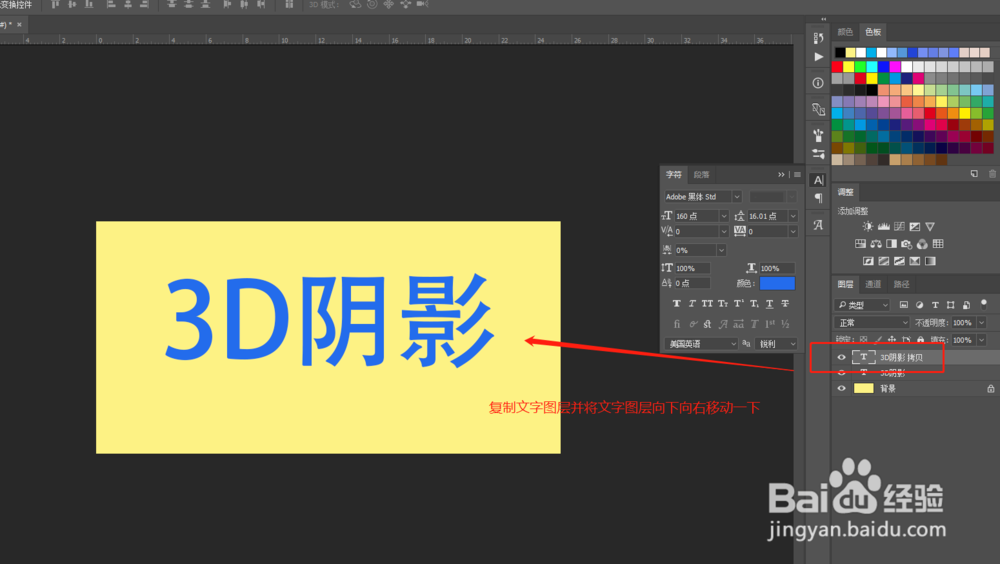
2、选择文本工具,单击输入文本内容,打开字符窗口,设置输入文字的属性。

PS快速制作3D阴影字

3、将文字图层选中Ctrl+J复制一个,并对复制文字图层执行自由变换将其往下和往右微移一个单位。
PS快速制作3D阴影字

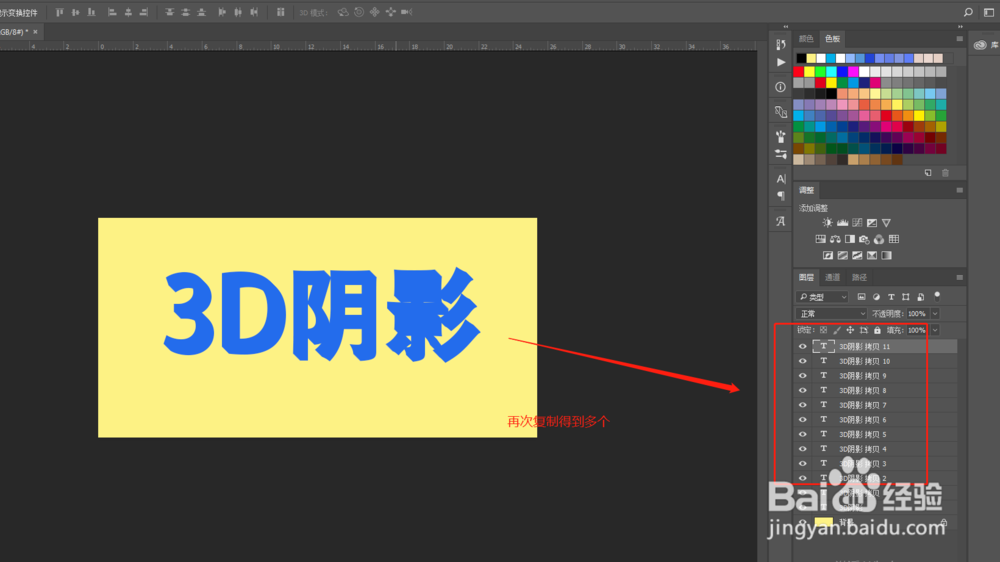
4、执行再次变换的快捷键Ctrl+shift+alt+t,得到多个复制变换文字,这样就出现了一个3D文字的效果。
PS快速制作3D阴影字

5、选中最开始的文字图层,对其执行图层菜单,在图层菜单栏中找到图层样式,选择投影。

PS快速制作3D阴影字

6、打开图层样式设置对话窗口,在投影设置中对主要投影参数进行设置,得到一个阴影效果,这样一个3D阴影文字就完成了。

PS快速制作3D阴影字
  • PS如何制作梯形形状
  • PS怎么把多根细线平均分布/等间距排列出来呢?
  • 如何用PS软件设计蘑菇图片
  • ps对比度的快捷键
  • PS如何调整画布角度
  • 热门搜索
    三年级感恩手抄报 让妈妈露笑脸手抄报 孝心少年手抄报 关于自信的手抄报 海洋手抄报图片 卫生城市手抄报 有关安全的手抄报图片 初一数学手抄报图片 关于春节手抄报大全 关于英语手抄报