1、首先打开PS软件,并新建一个画布。

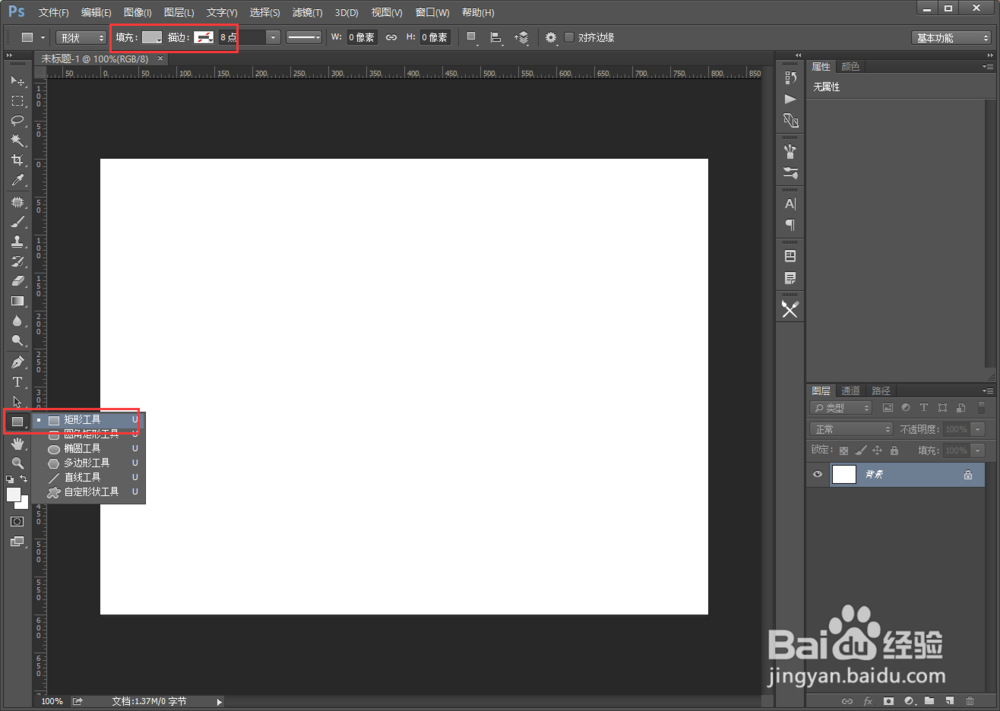
2、在左侧工具栏中,选择【矩形工具】,在顶部把颜色填充为【灰色】,去掉描边。
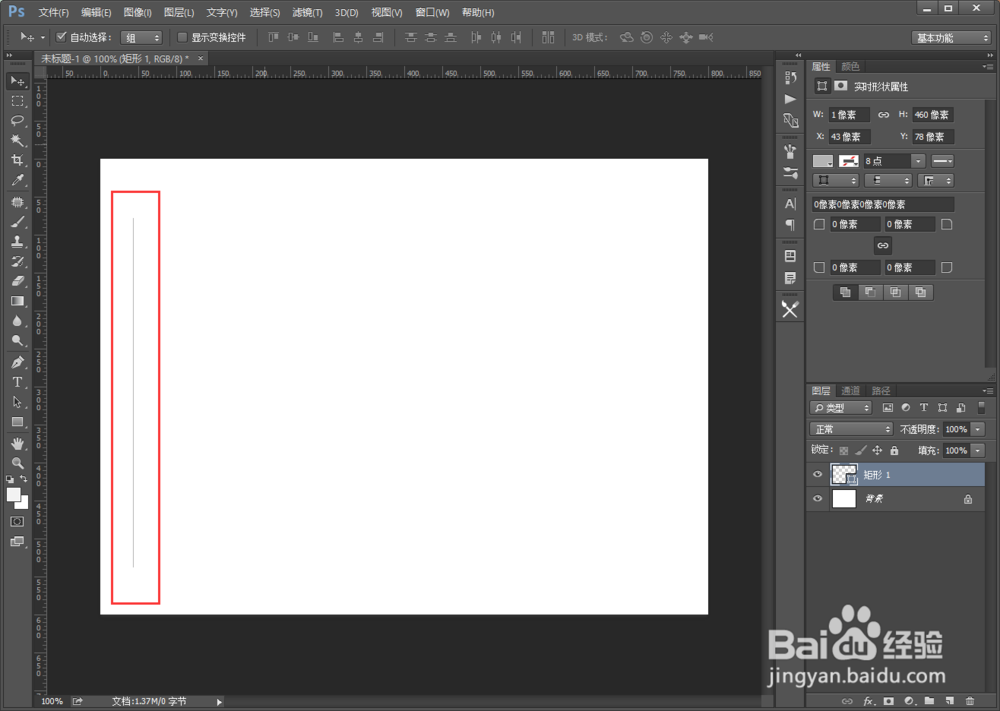
3、在画布左侧画一根宽1像素的矩形框,这样一根细线就画好了。
4、按CTRL+J多复制几个细线的图层。

5、把最上面的矩形图层放到右侧。
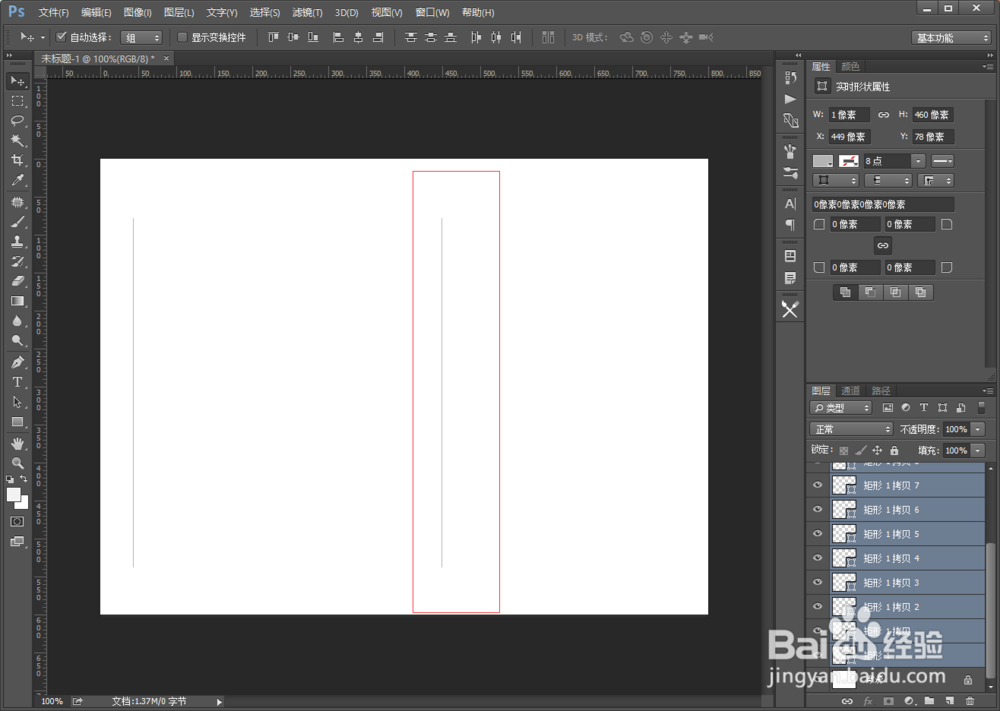
6、然后把所有的矩形图层都选中,在顶部属性栏中选择【水平居中分布】。
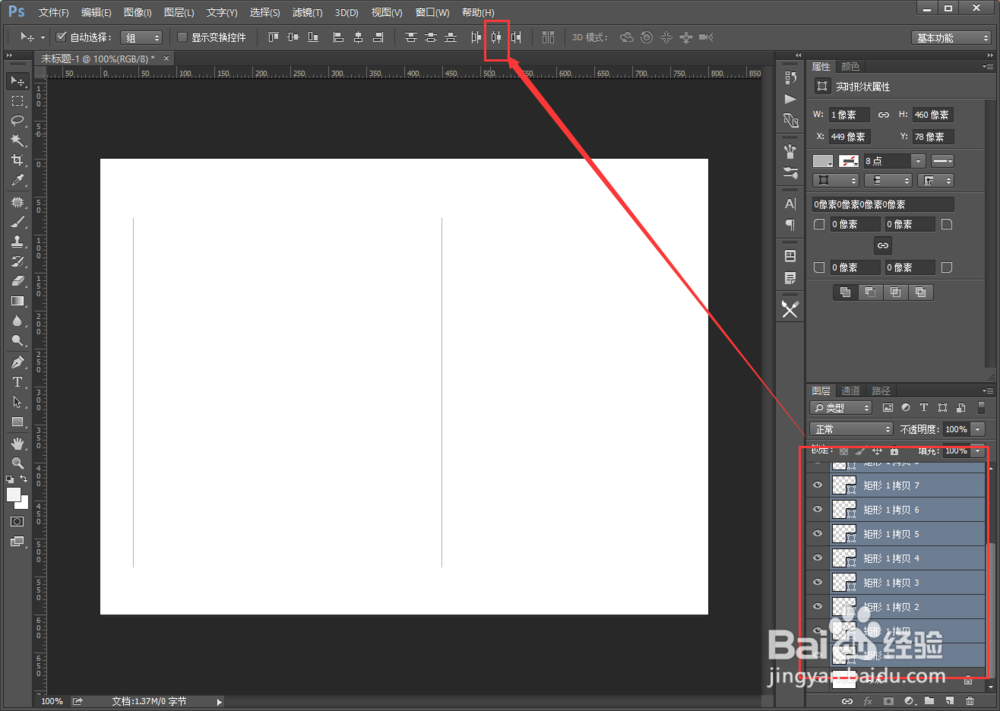
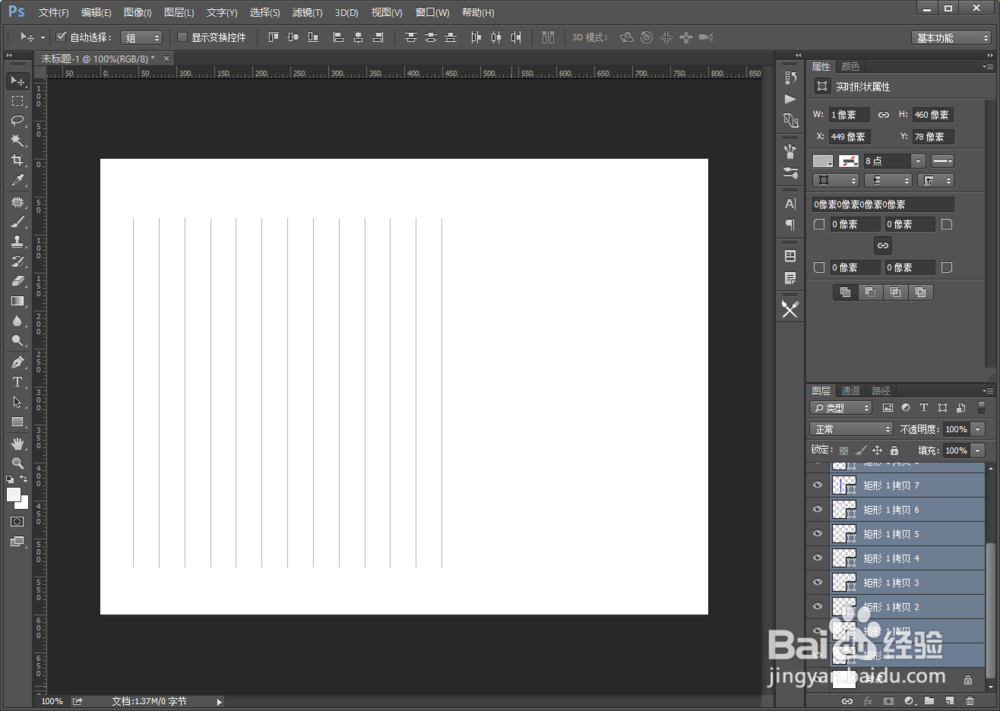
7、点击后可以看到,所有的竖线全部平均分布排列好了。如果觉得竖线之间的距离宽,可以多复制一些竖线,这样间距就小啦。
时间:2026-04-22 19:44:52
1、首先打开PS软件,并新建一个画布。
2、在左侧工具栏中,选择【矩形工具】,在顶部把颜色填充为【灰色】,去掉描边。
3、在画布左侧画一根宽1像素的矩形框,这样一根细线就画好了。
4、按CTRL+J多复制几个细线的图层。
5、把最上面的矩形图层放到右侧。
6、然后把所有的矩形图层都选中,在顶部属性栏中选择【水平居中分布】。
7、点击后可以看到,所有的竖线全部平均分布排列好了。如果觉得竖线之间的距离宽,可以多复制一些竖线,这样间距就小啦。
