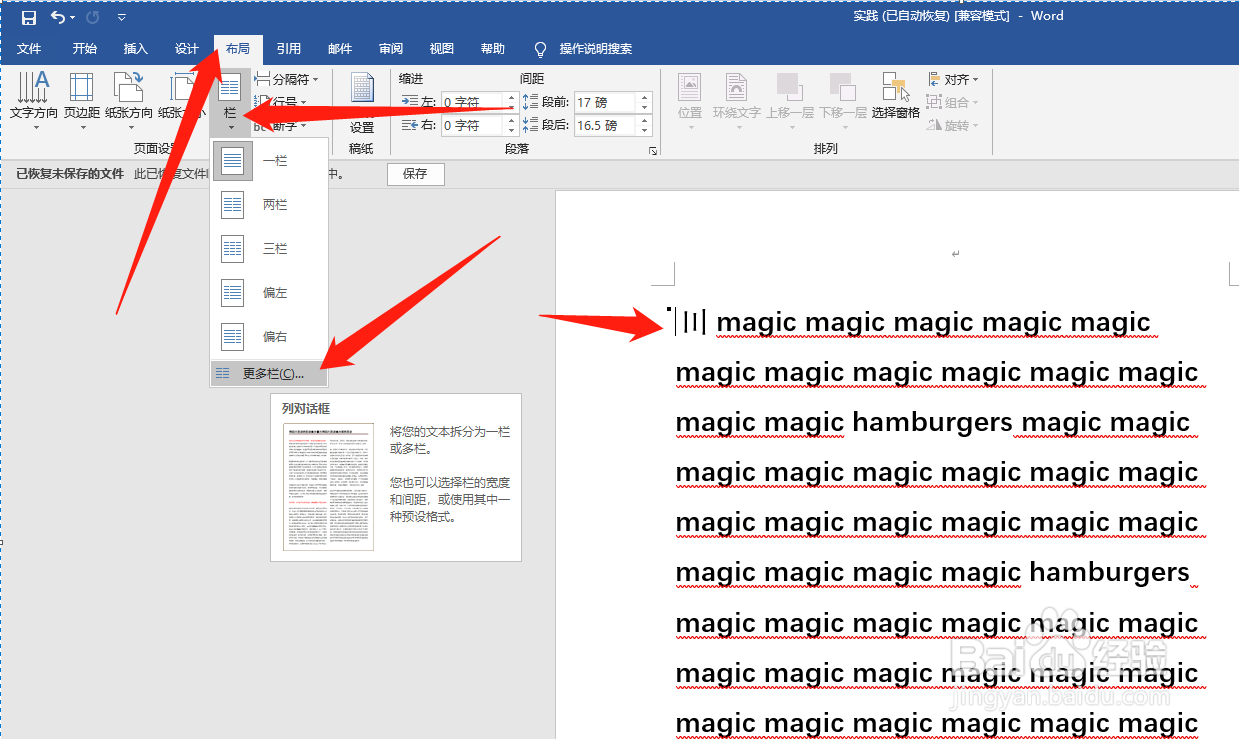
1、打开Word文档,将光标定位到文档开头处。在“布局”选项卡中的“页面设置”选项组中,单击“分栏”按钮,在展开分栏列表菜单中选中“更多分栏”选项,
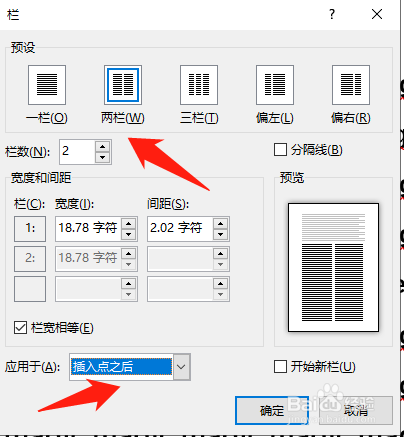
2、打开“分栏”对话框,在“预设”中设置分栏效果,这里设置为“两栏”。接着在“应用于”中,设置为“插入点之后”,设置完成后单击“确定”按钮,设置的分栏效果应用于光标之后的文本中。
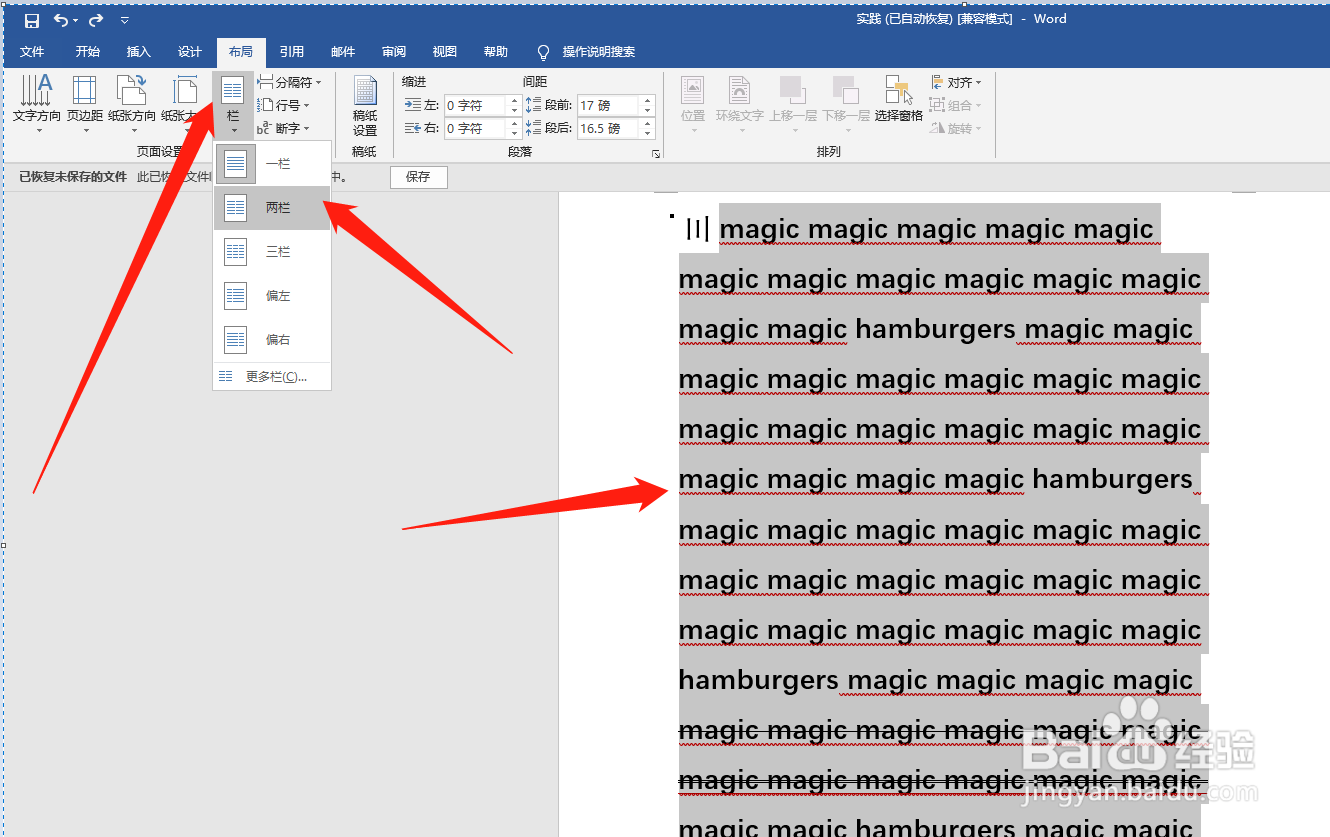
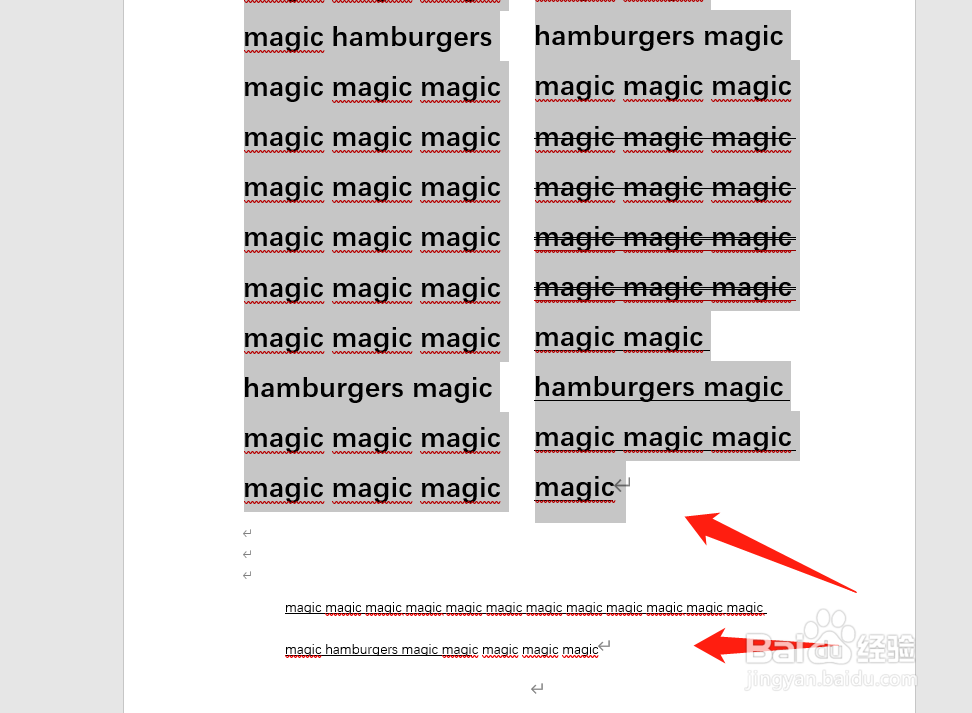
3、如果只对一部分段落分栏的话,需要先选中该段落,然后在单击‘栏’,选择分栏的个数即可。
时间:2026-05-04 15:42:29
1、打开Word文档,将光标定位到文档开头处。在“布局”选项卡中的“页面设置”选项组中,单击“分栏”按钮,在展开分栏列表菜单中选中“更多分栏”选项,
2、打开“分栏”对话框,在“预设”中设置分栏效果,这里设置为“两栏”。接着在“应用于”中,设置为“插入点之后”,设置完成后单击“确定”按钮,设置的分栏效果应用于光标之后的文本中。
3、如果只对一部分段落分栏的话,需要先选中该段落,然后在单击‘栏’,选择分栏的个数即可。
