1、运行Word 2007,单击界面左上角“Microsoft Office 按钮”。

2、在界面右下角单击“Word 选项”。

3、在“Word 选项”对话框中,单击“常用”。

4、在“使用 Word 时采用的首选项”的“屏幕提示样式”列表中,单击“在屏幕提示中显示功能说明”。
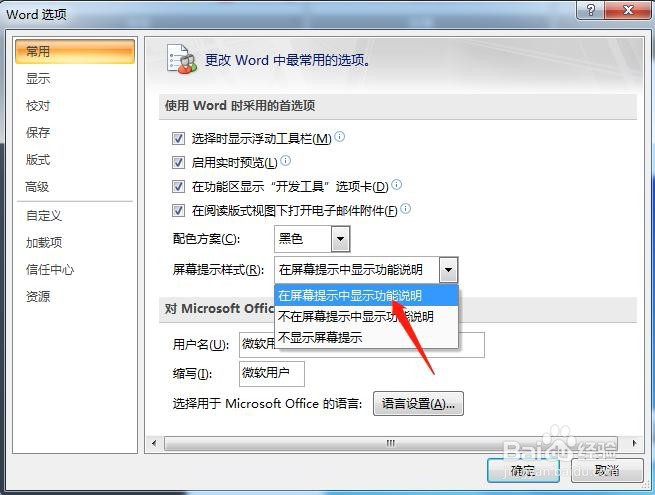
5、单击对话框中右下角“确定”按钮。

6、如图,Word显示屏幕提示功能已开启。

1、1 运行Word 2007,单击界面左上角“Microsoft Office 按钮”。
2 在界面右下角单击“Word 选项”。
3 在“Word 选项”对话框中,单击“常用”。
4 单击“在屏幕提示中显示功能说明”。
5 单击对话框中右下角“确定”按钮。
6 如图,Word显示屏幕提示。
