删除最近使用打开Excel 2013工作表记录

 时间:2026-02-14 04:34:57

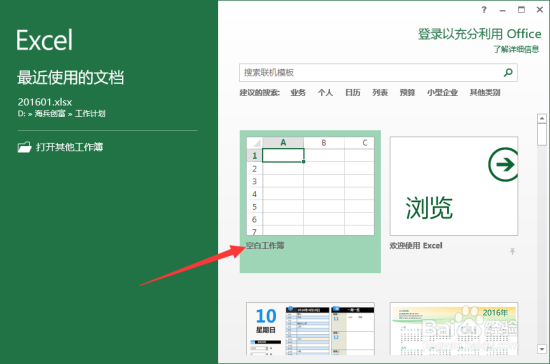
1、鼠标左键双击计算机桌面Excel2013程序图标,将其打开运行。在打开的Excel2013程序窗口,点击“空白工作薄”选项,新建一个空白Excel工作薄。如图所示;
删除最近使用打开Excel 2013工作表记录

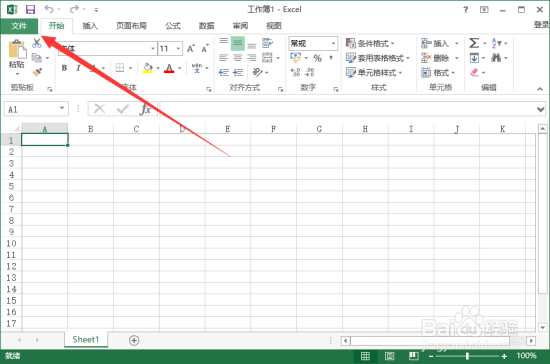
2、在打开的Excel工作薄窗口中,点击左上角的“文件”命令选项。如图所示;
删除最近使用打开Excel 2013工作表记录

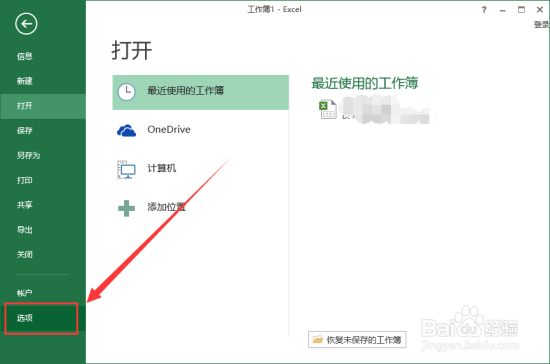
3、在打开的“文件”命令窗口中,点击“选项”命令选项。如图所示;

删除最近使用打开Excel 2013工作表记录

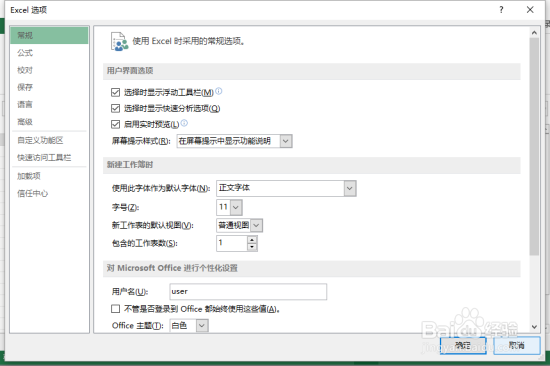
4、点击“选项”命令选项后,这个时候会打开Excel选项对话窗口。如图所示;
删除最近使用打开Excel 2013工作表记录

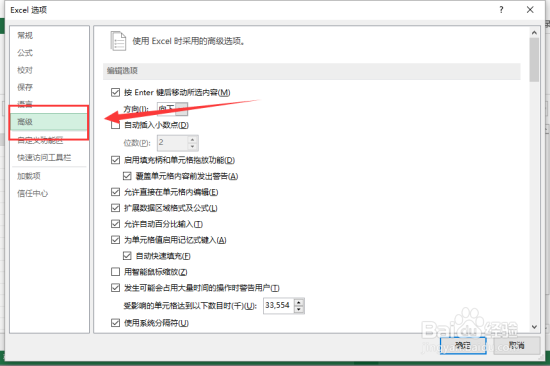
5、在打开的Excel选项对话窗口中,将选项卡切换到“高级”选项卡栏。如图所示;
删除最近使用打开Excel 2013工作表记录

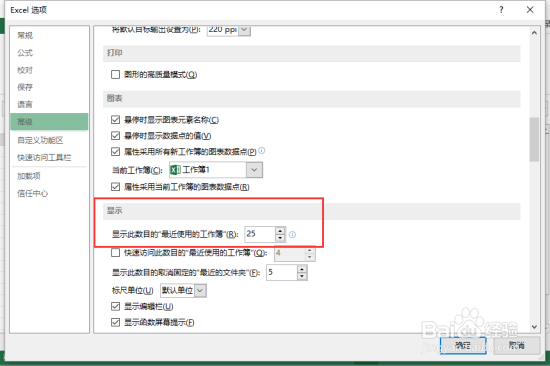
6、在“高级”选项卡的右侧窗口中,找到“显示”分组中的“显示此数目的“最近使用的工作薄”(R)”选项,此项在默认的情况下为数目“25”。如图所示;
删除最近使用打开Excel 2013工作表记录

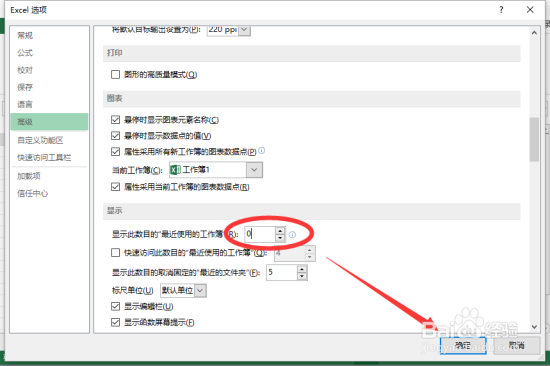
7、我们将此项数目更改为“0”,然后再点击“确定”按钮关闭Excel选项对话窗口。如图所示;
删除最近使用打开Excel 2013工作表记录

8、返回到Excel工作薄窗口,我们再点击“文件”命令选项在窗口中,我们可以看到在“最近使用的工作薄”中已经没有使用过的工作薄在这里显示。如图所示;

删除最近使用打开Excel 2013工作表记录

  • excel中怎么清除最近打开文档记录
  • 如何删除excel中各项最近使用的工作记录
  • Excel2007中删除“最近使用的文档”使用记录
  • 如何清除excel使用痕迹不显示打开过的excel文件
  • 怎样删除excel的最近使用的文档的记录?
  • 热门搜索
    交通手抄报图片大全 节水节电节粮手抄报 我运动我快乐手抄报 三年级国庆节手抄报 武汉手抄报 宣传普通话手抄报 我爱读书手抄报大全 重阳节手抄报简单 共创文明城市手抄报 中小学生守则手抄报