如何清除excel使用痕迹不显示打开过的excel文件

 时间:2026-04-23 10:04:30

1、打开excel文件

如何清除excel使用痕迹不显示打开过的excel文件

2、选择左上角的功能键,如下图所示

如何清除excel使用痕迹不显示打开过的excel文件

3、在下拉框中选择“excel选项”

如何清除excel使用痕迹不显示打开过的excel文件

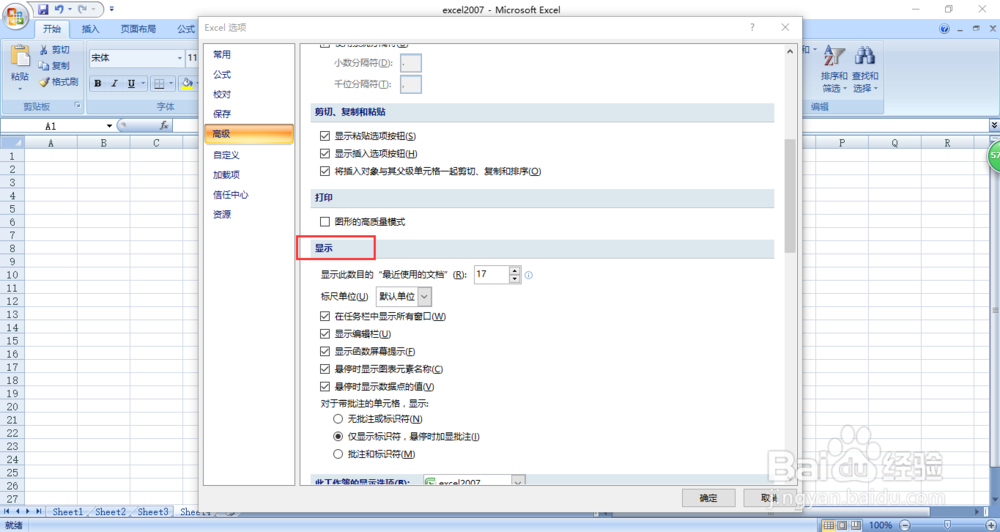
4、在弹出的对话框中选择“高级”

如何清除excel使用痕迹不显示打开过的excel文件

5、找到其中的“显示”功能

如何清除excel使用痕迹不显示打开过的excel文件

6、将显示数目设置为0,如下图所示

如何清除excel使用痕迹不显示打开过的excel文件

7、我们再打开最近打开的文档位置,已经没有任何我们打开的记录了

如何清除excel使用痕迹不显示打开过的excel文件

  • Excel表格如何清除历史记录?
  • 怎么清除Excel的使用记录
  • excel如何清除浏览痕迹
  • 如何提升项目交付能力
  • excel中怎么清除最近打开文档记录
  • 热门搜索
    二年级数学手抄报 一年级手抄报简单又好 祖国手抄报 安全手抄报图片大全 骆驼祥子手抄报 汉字真有趣手抄报 心理健康手抄报 手抄报图案 消防手抄报 庆六一儿童节手抄报