在PowerPoint中实现播放多种音视频文件

 时间:2026-02-18 07:46:48

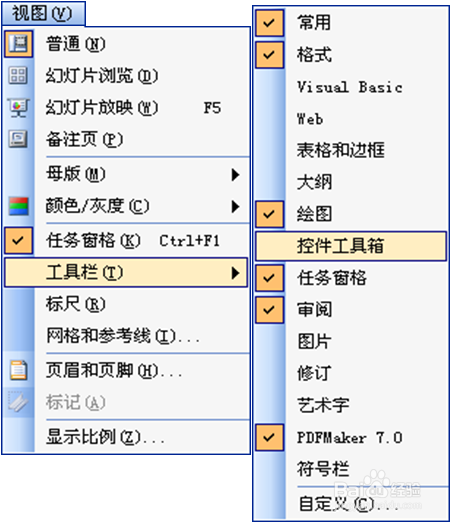
1、在PowerPoint中插入Media Player控件, 具体方法: 打开视图→工具栏→控件工具箱
在PowerPoint中实现播放多种音视频文件

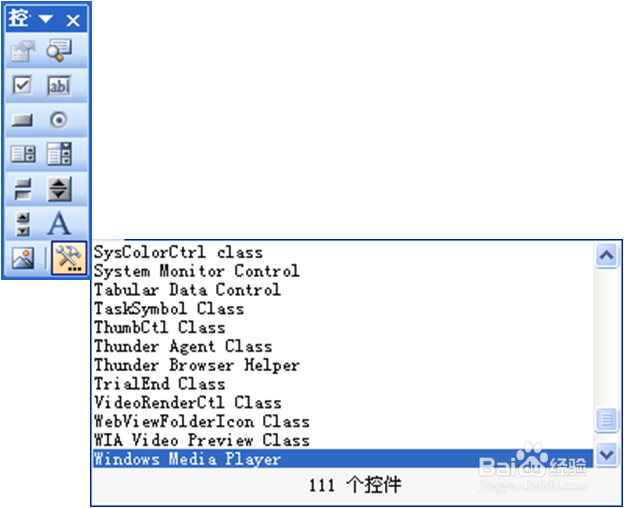
2、选择控件“Windows MediaPlayer”

在PowerPoint中实现播放多种音视频文件

3、然后用“+”字形在PowerPoint页面上画出一个矩形,即嵌入一个Media Player播放器。

在PowerPoint中实现播放多种音视频文件

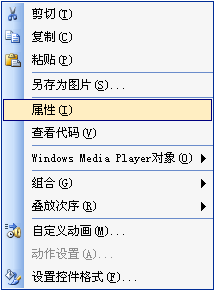
4、双击该播放器,或在拖画的区域内按鼠标右键→在弹出的快捷菜单中选“属性”,出现控件属性窗口。
在PowerPoint中实现播放多种音视频文件

在PowerPoint中实现播放多种音视频文件

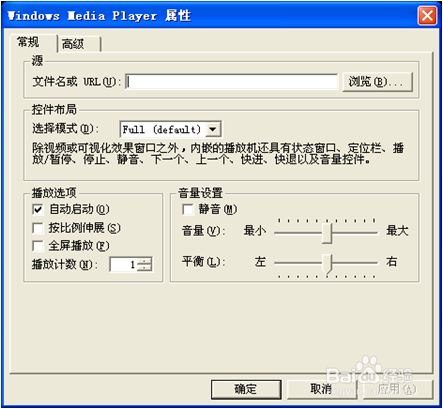
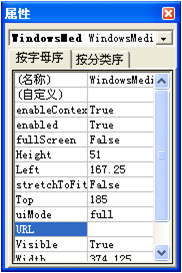
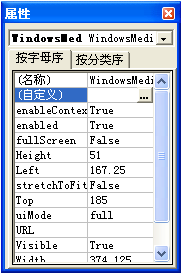
5、控件属性窗口中,在URL里面输入音视频文件名(包括扩展名)的地址,比如G:\AA.mpg(建议使用相对路径),或点击“自定义”栏后的小按钮出现下图所示,输入或选取要播放的文件,若取消“自动启动”选项,则按播放按钮才开始播放。
在PowerPoint中实现播放多种音视频文件

在PowerPoint中实现播放多种音视频文件

在PowerPoint中实现播放多种音视频文件

6、点击幻灯片放映,幻灯片就已经可以播放了。

  • 如何将【快捷方式】发送到【快速启动栏】中
  • ppt怎么设置常用的幻灯片模板
  • PPT2010怎么自定义文字颜色
  • 如何删除幻灯片中的动画效果
  • 怎么收藏常用网页
  • 热门搜索
    欢庆国庆手抄报 创文手抄报 红领巾相约中国梦手抄报内容 抗美援朝手抄报简单又漂亮 抗战胜利手抄报 走进信息世界手抄报 禁止吸烟手抄报 关于民族团结的手抄报 普通话手抄报20字 花的手抄报