ppt怎么设置常用的幻灯片模板

 时间:2026-04-29 23:22:49

1、首先,在“视图”选项卡下找到并点击“幻灯片母版”,具体如图所示:

ppt怎么设置常用的幻灯片模板

2、然后在出现的左侧幻灯片示例中,选中一张进行编辑处理,接着,在“插入”选项卡下找到并点击“形状”,选择矩形即可,具体如图所示:

ppt怎么设置常用的幻灯片模板

3、使用鼠标绘制一个矩形,并设置该矩形为无轮廓,接着复制该矩形到底部,具体如图所示:

ppt怎么设置常用的幻灯片模板

4、进一步,在“插入”选项卡下找到并点击“形状”,选择矩形,使用鼠标绘制一个白色的无轮廓的小矩形,具体如图所示:

ppt怎么设置常用的幻灯片模板

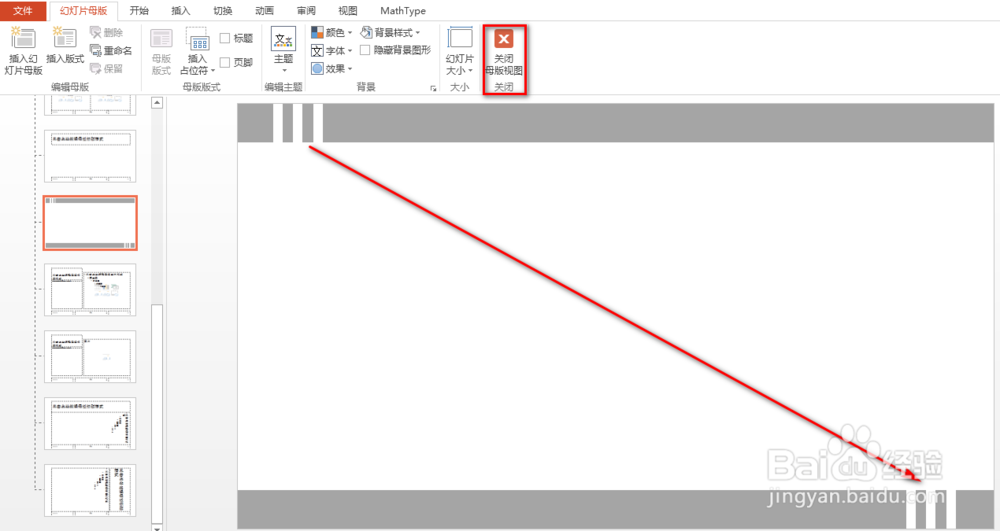
5、对上述小矩形进一步处理,得到如图所示的效果,点击“关闭母版视图”。

ppt怎么设置常用的幻灯片模板

6、最后在“开始”选项卡下找到并点击“新建幻灯片”右下方的小三角,在出现的下拉菜单中,可以看到上述编辑好的幻灯片模板,具体如图所示:

ppt怎么设置常用的幻灯片模板

  • 如何给PPT(WPS)设置渐变背景
  • 幻灯片应用设计模板怎样设置
  • PPT 2013如何定位幻灯片
  • wps演示添加自定义按钮设置动作改变按顺序播放
  • 制作“公司培训PPT”——利用模板创建文稿
  • 热门搜索
    讲文明懂礼貌手抄报 文明安全手抄报 我爱读书手抄报花边 低碳环保手抄报内容 节约用水手抄报资料 以书为友手抄报 关于低碳环保的手抄报 数学手抄报初一 初中法制手抄报 廉洁手抄报资料