excel怎么等距分组

 时间:2026-04-21 19:47:28

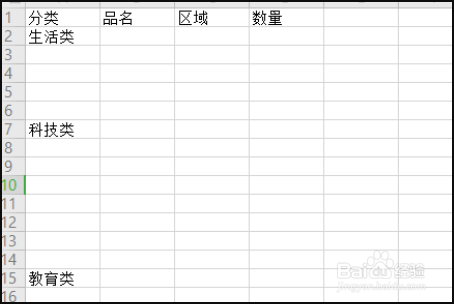
1、首先,创建一个新的Excel表单,如下图所示,然后进入下一步。

excel怎么等距分组

2、其次,完成上述步骤后,输入需要的数据,如下图所示,然后进入下一步。

excel怎么等距分组

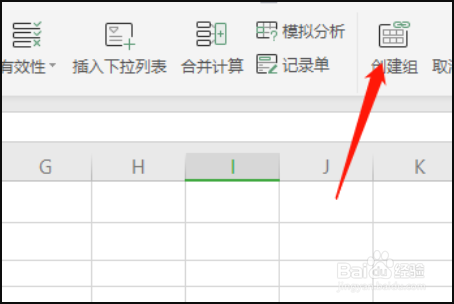
3、接着,完成上述步骤后,在菜单栏找到[数据]——[创建组]选项,如下图所示,然后进入下一步。
excel怎么等距分组

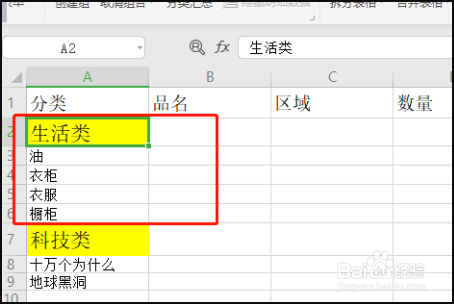
4、然后,完成上述步骤后,如果要隐藏下拉数据,可以选择隐藏,可以创建一个组,将鼠标放在单元格下面的所有分类上,并保留标题,如下图所示,然后进入下一步。
excel怎么等距分组

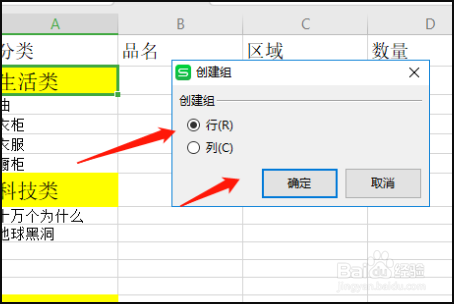
5、随后,完成上述步骤后,选择[行]选项,如下图所示,然后进入下一步。

excel怎么等距分组

6、接着,完成上述步骤后,可以看到一个大的类别组,如下图所示,然后进入下一步。

excel怎么等距分组

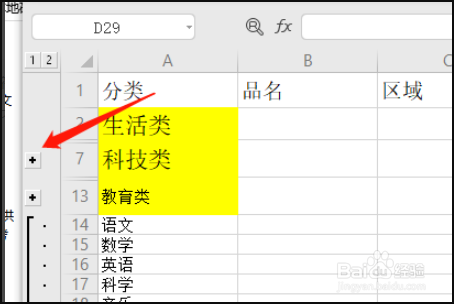
7、最后,完成上述步骤后,左侧的符号,可以选择查看或隐藏,方便查阅大量数据,如下图所示。这样,问题就解决了。    
excel怎么等距分组

  • excel怎么以10为组距分组
  • Excel数据进行分组的操作方法
  • excel中如何给表格中的数据快速分组算频数?
  • excel怎么设置区间分组
  • 怎么用excel计算累计频率和累计频数
  • 热门搜索
    关于海洋的手抄报 欢度国庆手抄报图片 推广普通话手抄报文字 法律手抄报内容 食品卫生手抄报 数学手抄报图片四年级 关于春天的手抄报图 好书伴我成长手抄报 地震手抄报简单又漂亮 卫生小常识手抄报