1、以下图数据为例进行操作,把表格数据按月分组。
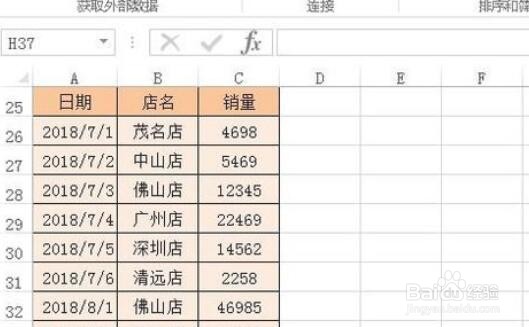
2、把7月的数据全选中。
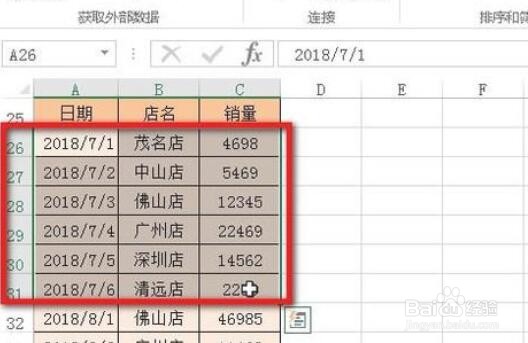
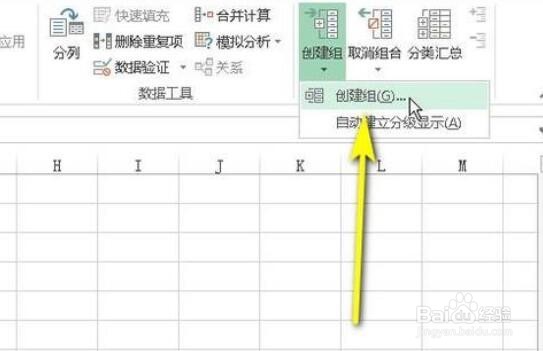
3、鼠标移到菜单栏的数据选项卡这里,点击一下。下面展开与之相关的所有功能组。再看右边这里,找到:创建组。

4、点击创建组的下拉按钮。弹出两选项,点击:创建组。
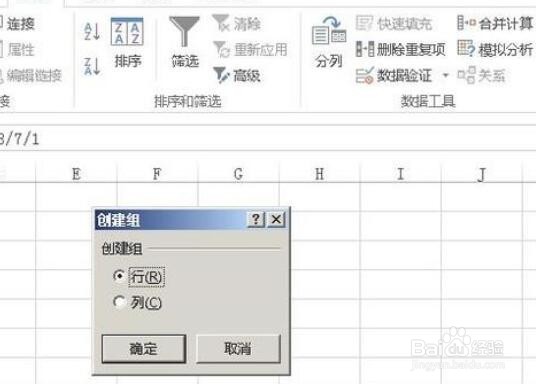
5、弹出对话框,点选:行;再点确定。
6、看表格,7月份的这些数据即分为一组。

7、在左侧有一个 - 号。
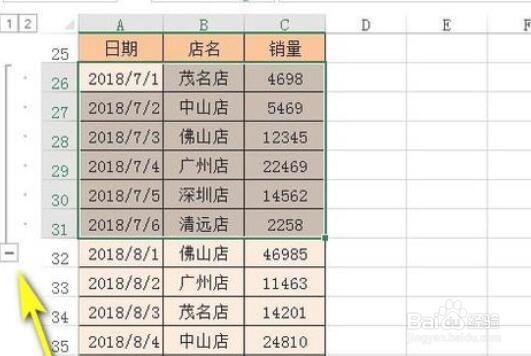
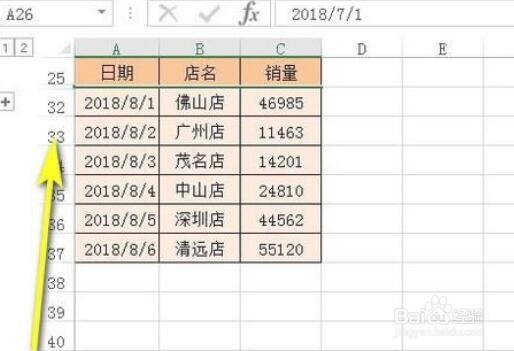
8、点击 - 号,即可把这一组折叠起来。
时间:2026-05-06 23:40:38
1、以下图数据为例进行操作,把表格数据按月分组。
2、把7月的数据全选中。
3、鼠标移到菜单栏的数据选项卡这里,点击一下。下面展开与之相关的所有功能组。再看右边这里,找到:创建组。
4、点击创建组的下拉按钮。弹出两选项,点击:创建组。
5、弹出对话框,点选:行;再点确定。
6、看表格,7月份的这些数据即分为一组。
7、在左侧有一个 - 号。
8、点击 - 号,即可把这一组折叠起来。
