win10程序启动缓慢怎么办?

 时间:2026-02-15 17:01:52

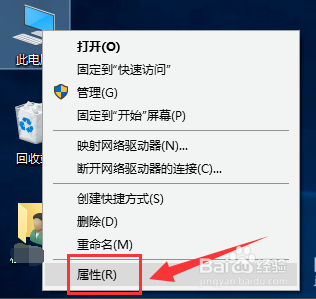
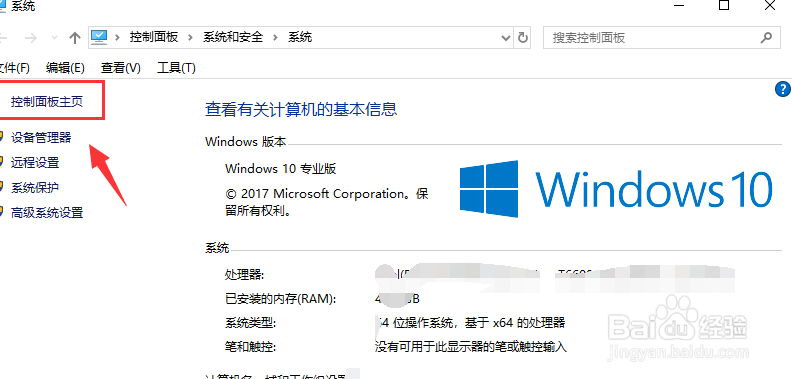
1、进入桌面,鼠标右键单击此电脑,选择属性,如下图所示,接下来,我们点击,属性界面点击控制面板主页,如下图所示
win10程序启动缓慢怎么办?

win10程序启动缓慢怎么办?

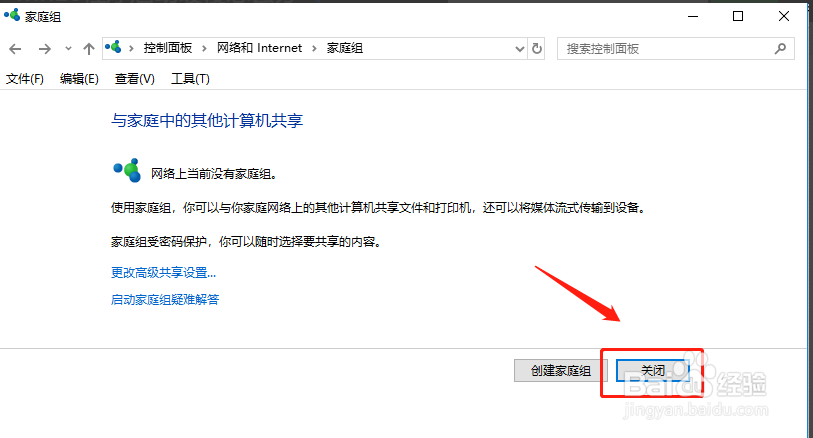
2、进入网络和internet,点击 选择家庭组和共享选项,如下图所示,接下来,选择家庭组 - --离开,关闭家庭组功能,如下图所示

win10程序启动缓慢怎么办?

win10程序启动缓慢怎么办?

3、接着鼠标右键单击开始按钮,选择运行进入,如下图所示在运行中输入services.msc点击确定按钮,如下图所示

win10程序启动缓慢怎么办?

win10程序启动缓慢怎么办?

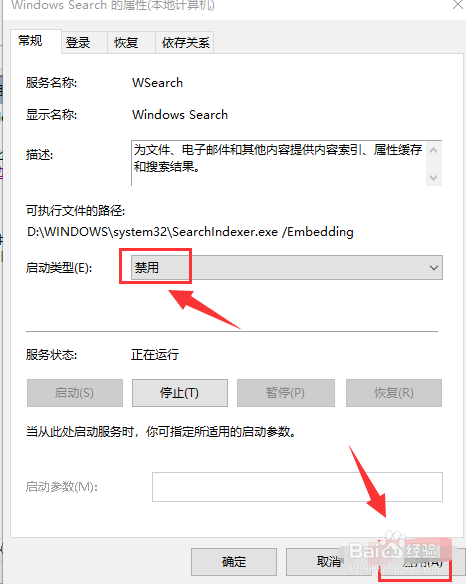
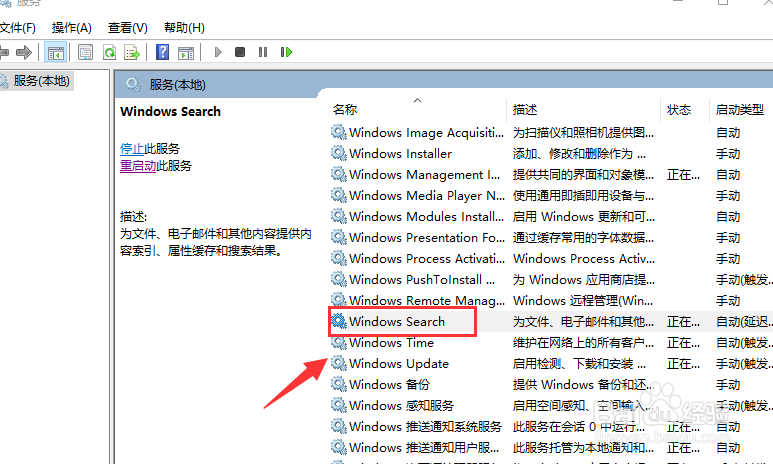
4、进入服务列表找到widows search选项双击,如下图所示,将启动类型设置为禁止,点击应用按钮,如下图所示
win10程序启动缓慢怎么办?

win10程序启动缓慢怎么办?

1、1.打开控制面板,点击选择家庭组合共享选项进入家庭组。

2.进入服务列表找到widows search选项双击,将启动类型设置为禁止,点击应用按钮。

  • win7计划任务定时关机
  • 域策略禁用usb存储设备、域用户禁用usb端口方法
  • Windows Update发生错误80070003的解决办法
  • Windows 8.1 无法通过电话激活
  • 重要文件如何定时备份到共享文件夹?
  • 热门搜索
    礼仪手抄报 我的家庭手抄报 我爱我家手抄报图片 抗战手抄报图片 手抄报边框设计 我为队旗添光彩手抄报 保护地球的手抄报 字谜手抄报 小学保护环境手抄报 手抄报a3版面设计图