Windows Update发生错误80070003的解决办法

 时间:2026-02-14 17:56:48

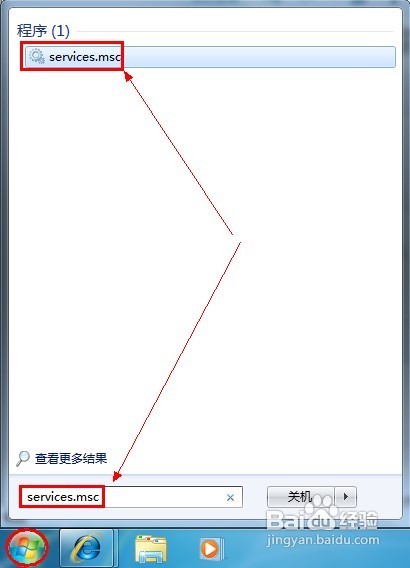
1、在开始搜索框中键入“services.msc”命令后按回车键打开本地服务窗口
Windows Update发生错误80070003的解决办法

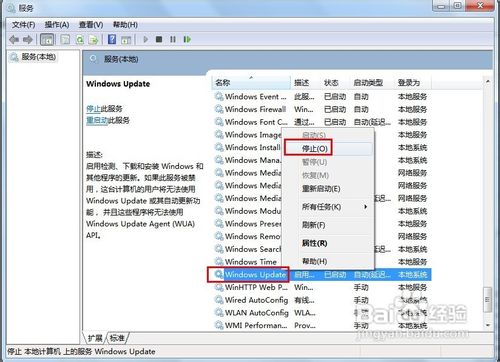
2、找到并定位到名称为“Windows Update”的服务,鼠标右键,弹出的快捷菜单单击“停止”命令
Windows Update发生错误80070003的解决办法

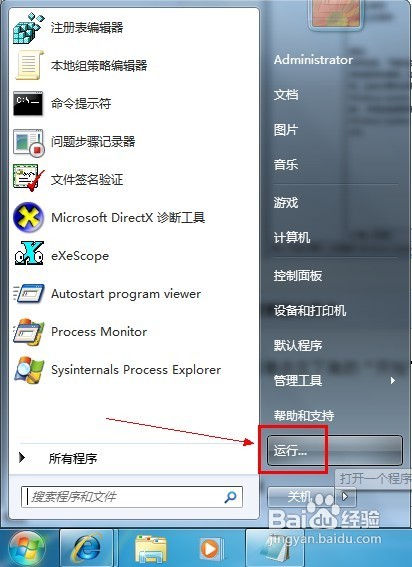
1、单击左下角的“开始”按钮,弹出的菜单窗口单击“运行”命令

Windows Update发生错误80070003的解决办法

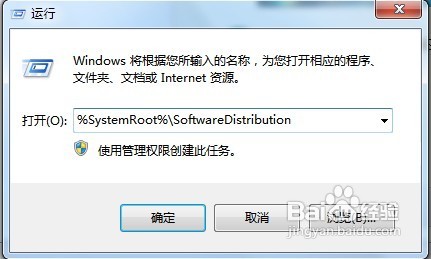
2、在“打开”框中键入“%SystemRoot%\SoftwareDistribution”,单击“确定”按钮
Windows Update发生错误80070003的解决办法

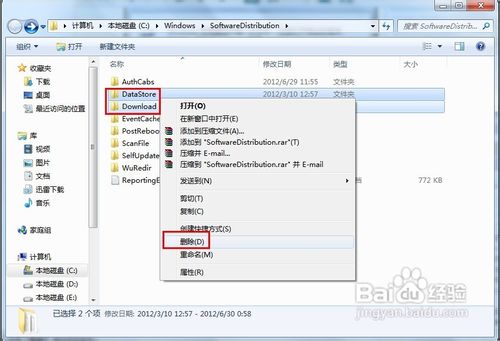
3、打开的文件夹窗口鼠标右击“DataStore”和“Download”文件夹,弹出的下拉菜单选择“删除”命令
Windows Update发生错误80070003的解决办法

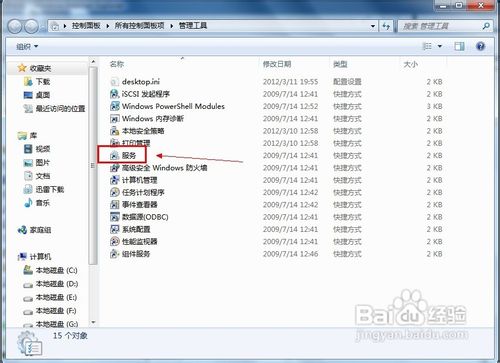
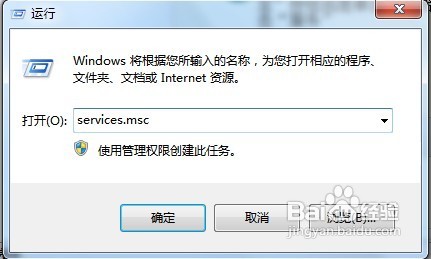
1、在键盘上按WIN+R快捷键来打开运行对话框,键入“services.msc”命令,单击“确定”按钮或是单击“开始”菜单——单击“控制面板”——单击“管理工具”——双击“服务”
Windows Update发生错误80070003的解决办法

Windows Update发生错误80070003的解决办法

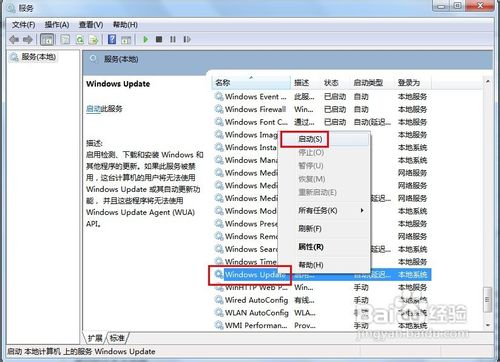
2、找到并右击“Windows Update”服务,弹出的快捷菜单单击“启动”命令
Windows Update发生错误80070003的解决办法

  • Win10怎么用组策略授权用户可以创建全局对象
  • Win 10如何禁用动画等视觉效果
  • Win10系统怎么禁用设置和控制面板
  • 关于GPT分区转换成MBR分区的几个方式
  • 如何设置Windows 10的最佳性能
  • 热门搜索
    世界遗产手抄报 建国手抄报文字内容 读书手抄报内容大全 清明节手抄报全国第一 普通话手抄报20字 英语手抄报的内容 小学生科普手抄报 科技新闻手抄报 端午节手抄报简单字少 小学生爱国手抄报