1、这里以Win10家庭中文版系统作为操作截图,点击左下角Cotana小娜。

2、在弹出的界面下端输入摄像头,小娜会自动搜索关联到相机,点击进入相机设置界面。

3、进入摄像头界面,可以看到摄像头,顶部是可以设置摄像头一些拍摄参数。

4、在设置界面中可以设置连拍还是拍摄录像或者单拍。
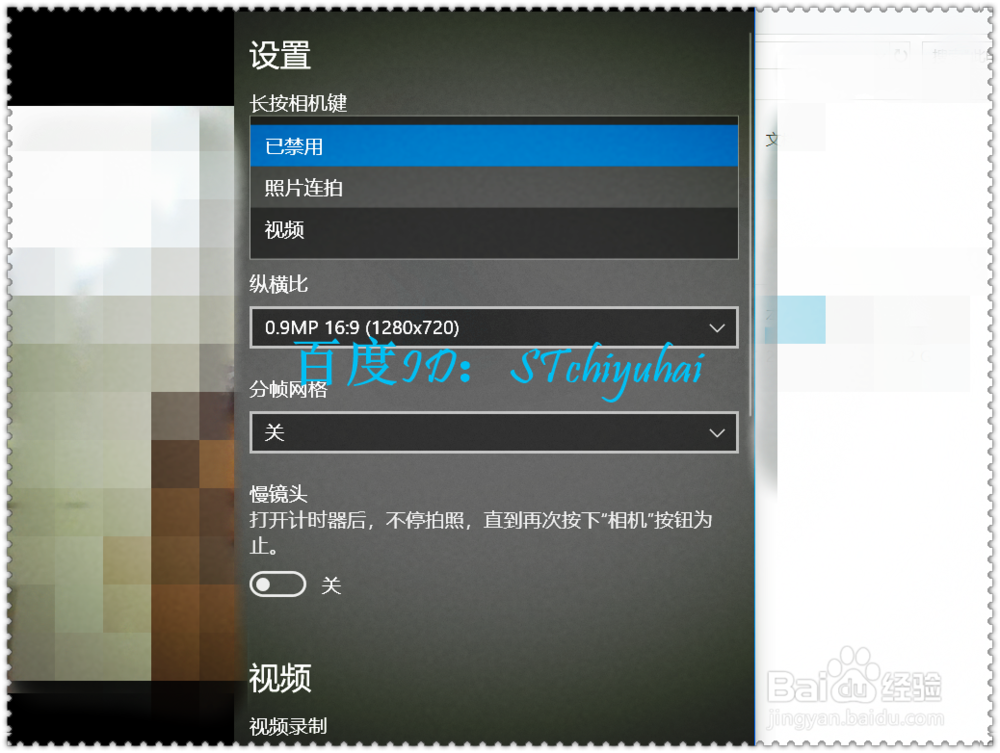
5、中间还可以设置摄像头拍摄分辨率多少,一般设置最大分辨率。

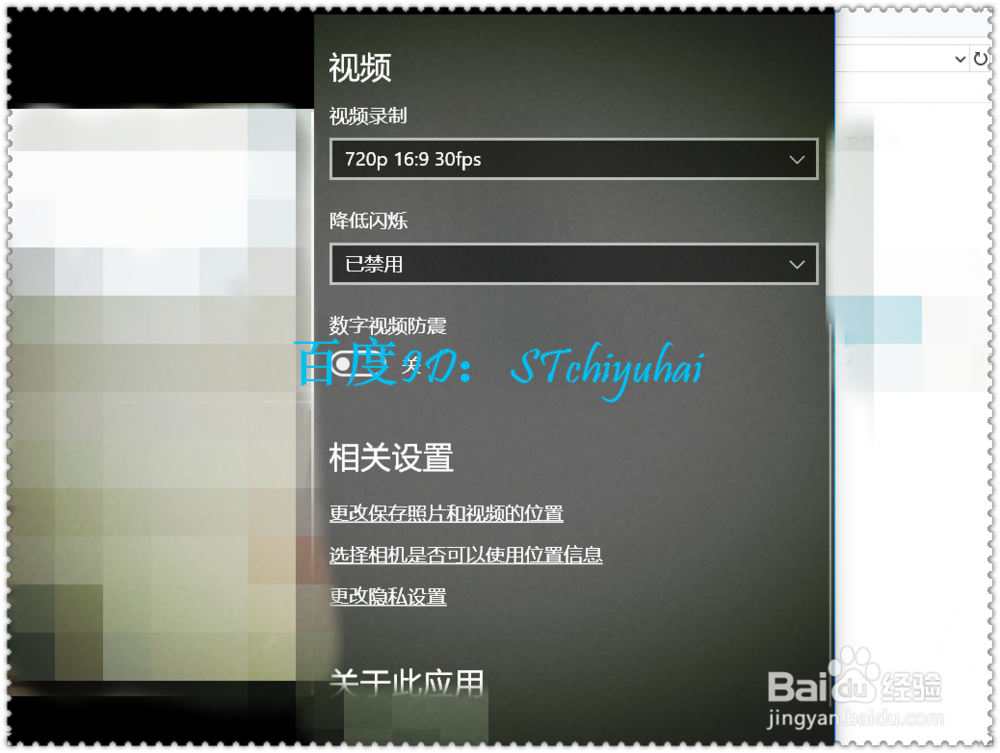
6、底部还有一些录制分辨率或者闪烁设置,还可以设置摄像头拍摄的图片保存在什么位置,根据各自的情况设置。
时间:2026-04-23 17:24:04
1、这里以Win10家庭中文版系统作为操作截图,点击左下角Cotana小娜。
2、在弹出的界面下端输入摄像头,小娜会自动搜索关联到相机,点击进入相机设置界面。
3、进入摄像头界面,可以看到摄像头,顶部是可以设置摄像头一些拍摄参数。
4、在设置界面中可以设置连拍还是拍摄录像或者单拍。
5、中间还可以设置摄像头拍摄分辨率多少,一般设置最大分辨率。
6、底部还有一些录制分辨率或者闪烁设置,还可以设置摄像头拍摄的图片保存在什么位置,根据各自的情况设置。
