巧用word制作电子名片

 时间:2026-04-23 19:39:20

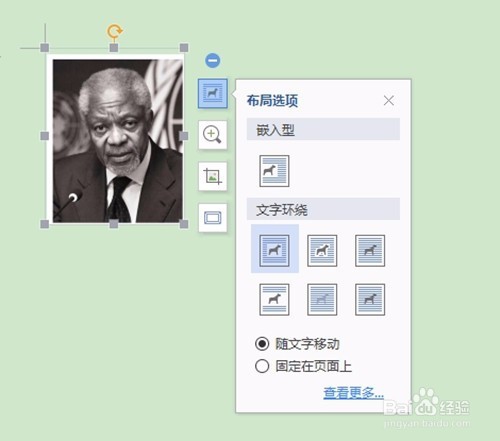
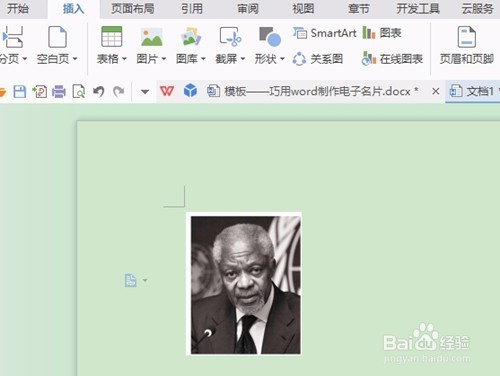
1、我们首先需要新建一个word空白文档,然后插入你的照片并把照片调整至合适大小(选中照片,按住shift键,然后通过鼠标即可等比例调整照片的大小);
巧用word制作电子名片

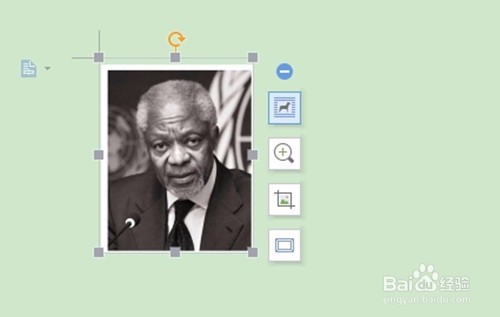
2、选中图片,点击图片右上角的“布局选项”—“文字环绕”—“四周型环绕”;这样做的目的是方便我们下步把介绍的文字全部放在图片的右边;
巧用word制作电子名片

巧用word制作电子名片

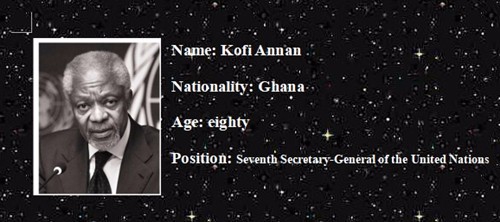
3、根据条件添加文字编辑,比如名字、电话、职位等;

巧用word制作电子名片

4、为了使名片的背景好看一点,所以我们可以通过“页面布局”—“背景”来选择合适的背景;
巧用word制作电子名片

5、调整布局,使每个部分看起来更加合理,然后截图保存即可;这样我们就以最简单地方法制作了一张电子名片。
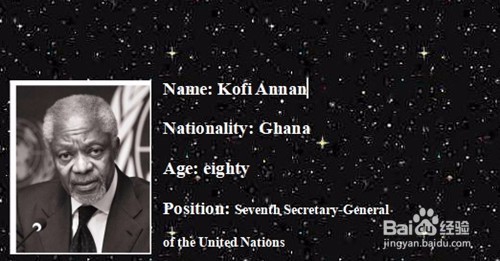
巧用word制作电子名片

  • 如何利用Word“名片”模板制作名片
  • ps怎么把升空的烟花从天空上抠取下来?
  • PS基础应用之怎么建立图案图层?
  • CorelDraw如何绘制台历
  • PS怎么给警报标志上色
  • 热门搜索
    历史手抄报花边 小学生安全手抄报大全 关于中秋的手抄报 五年级上册手抄报 竞选大队委手抄报 文明礼仪的手抄报 备战期中手抄报内容 数学手抄报资料大全 保护树木的手抄报 科学幻想画手抄报