ps怎么把升空的烟花从天空上抠取下来

 时间:2024-10-20 17:32:30

1、我们将烟花的图片导入到ps中,为了保护原图,我们可以复制一个副本,点击通道。
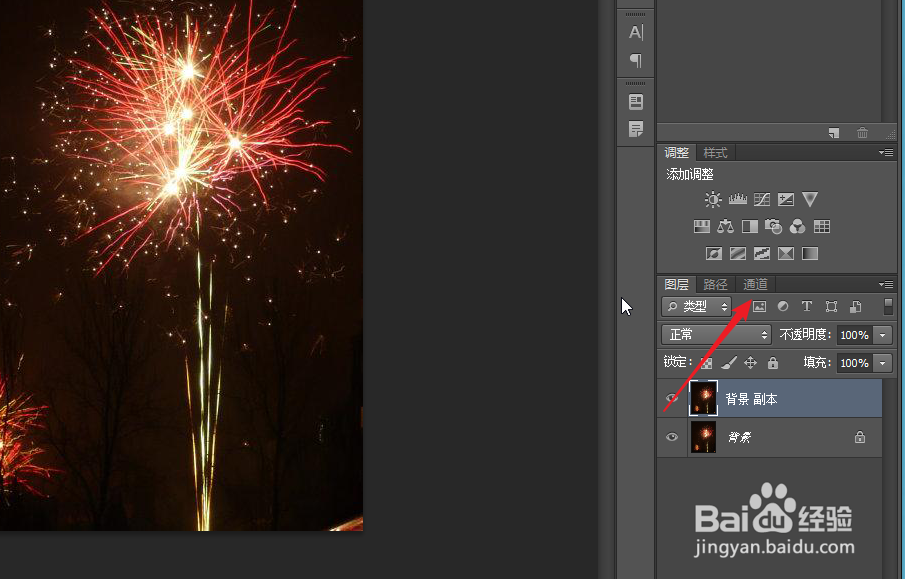
ps怎么把升空的烟花从天空上抠取下来

2、我们一次点击红绿蓝三个通道,观察烟花的情况,选取一个比较清晰的通道。

ps怎么把升空的烟花从天空上抠取下来

3、我们可以看到蓝色通道内烟花比较清晰,与背景的融合较差,复制这个通道。

ps怎么把升空的烟花从天空上抠取下来

4、如下图所示,随后我们点击下图所示按钮,将通道作为选区载入。

ps怎么把升空的烟花从天空上抠取下来

5、我们点击RGB通道,将制作的蓝色通道副本隐藏,点击图层面板。

ps怎么把升空的烟花从天空上抠取下来

6、这时我们点击图层面板下方的第2个按钮,也就是新建蒙版按钮。

ps怎么把升空的烟花从天空上抠取下来

7、我们在图层面板上新建一个图层,为图层填充蓝色等深色背景,我们可以看到抠取的烟花素材了。

ps怎么把升空的烟花从天空上抠取下来
  • PS如何制作金属纹理效果
  • PS如何制作龟裂缝?
  • ps字体添加点状化滤镜方法介绍
  • ps怎么做镭射材质效果
  • PS如何制作爆炸蘑菇云效果
  • 热门搜索
    a4手抄报版面设计图 国庆节手抄报简单 防火安全手抄报 有关书的手抄报 关于地震的手抄报 中秋节的手抄报简单又漂亮 爱护眼睛手抄报 三年级国庆节手抄报 新学期手抄报图片 共创文明城市手抄报