怎样从word文档的中间某页开始设置页码

 时间:2026-02-14 08:37:54

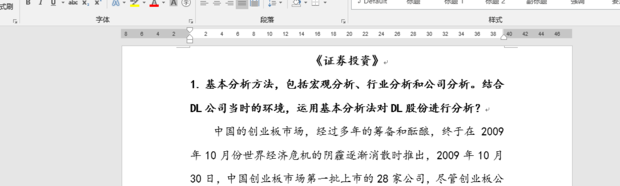
1、首先打开一份多页文档

怎样从word文档的中间某页开始设置页码

2、在此,我将会把文档的第三页设置为第1页进行标记。将光标放在文档的第二页最后一行的后面。

怎样从word文档的中间某页开始设置页码

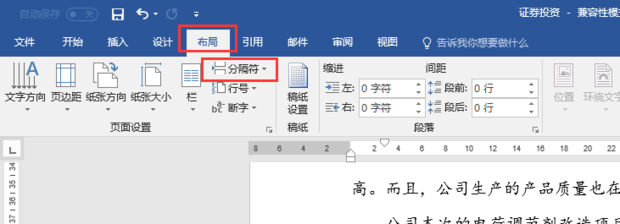
3、然后,选择“布局”——“分隔符”。

怎样从word文档的中间某页开始设置页码

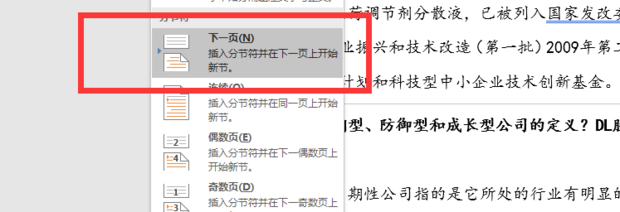
4、在选择“下一页”。

怎样从word文档的中间某页开始设置页码

5、然后将光标放在将作为第1页(文档第三页)的某处。选择“插入”——“页脚”。

怎样从word文档的中间某页开始设置页码

6、选择“编辑页脚”。

怎样从word文档的中间某页开始设置页码

7、然后就会切换到页脚操作界面,需要注意的是,如果在文档的右下角显示“与上一节相同”,则需要在上方的命令栏中选择“链接到前一条页眉”。

怎样从word文档的中间某页开始设置页码

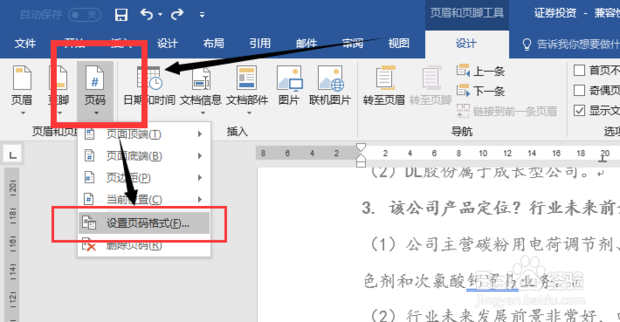
8、然后选择“页码”——“设置页码格式”。

怎样从word文档的中间某页开始设置页码

9、如图是打开的页码格式对话框,因为是第三页标注为第1页,则需要在页码编号处选择“起始页码”,并在后面选择1。然后点击确定。

怎样从word文档的中间某页开始设置页码

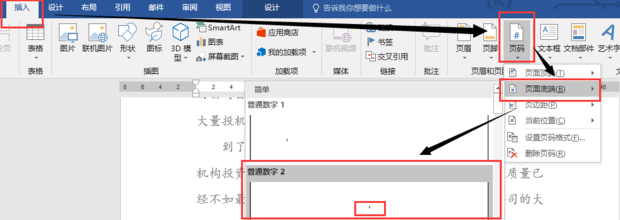
10、然后选择“插入”——“页码”——“页码底端”,选择相应的格式,这里选择的是中间。
怎样从word文档的中间某页开始设置页码

  • word如何从中间开始设置页码
  • 如何从中间开始插入页码
  • 如何删除页码不影响其他页码
  • 怎么在word中某一页单独设置页码
  • word文字页面页码如何重新开始编号?
  • 热门搜索
    我爱阅读手抄报图片 关于家乡的手抄报 手抄报装饰 教师手抄报 教师节手抄报内容文字 科学家的故事手抄报 关于国庆节手抄报 拒绝邪教手抄报 获奖手抄报 普法手抄报