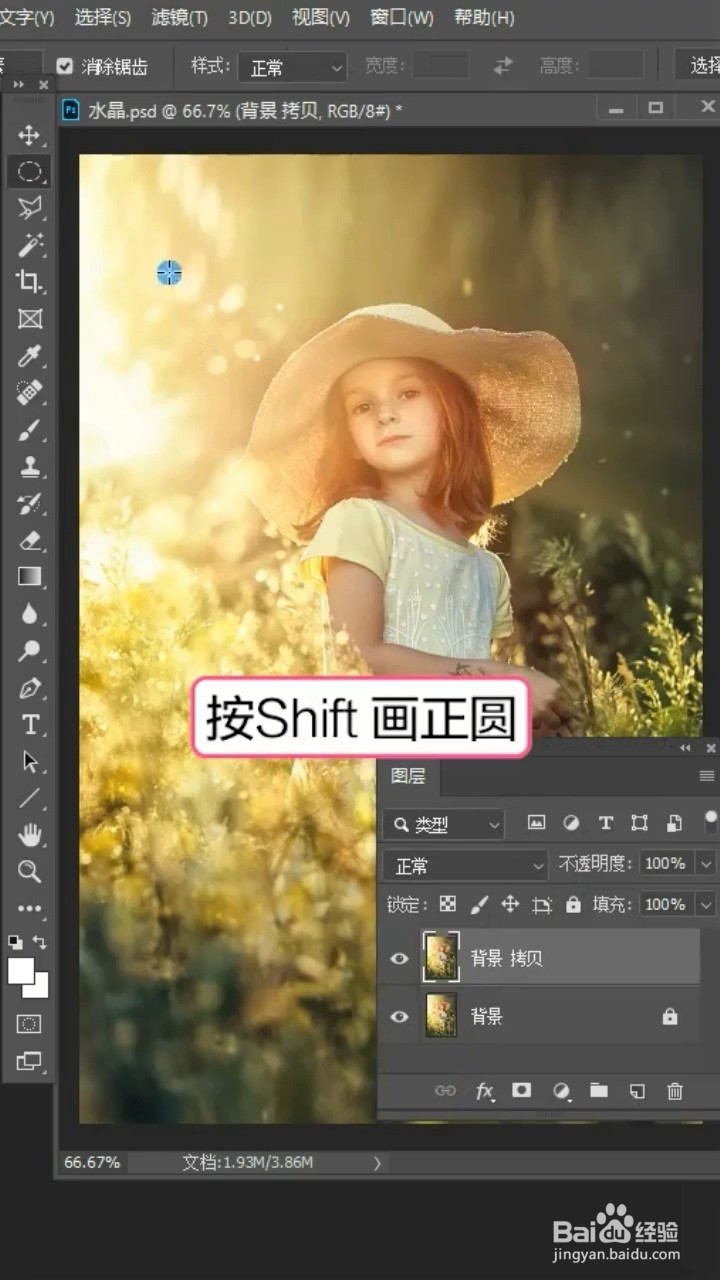
1、首先,打开图片,按Ctrl]+J复制背景层,接着使用圆形选框工具,按住 Shift 键画正圆。
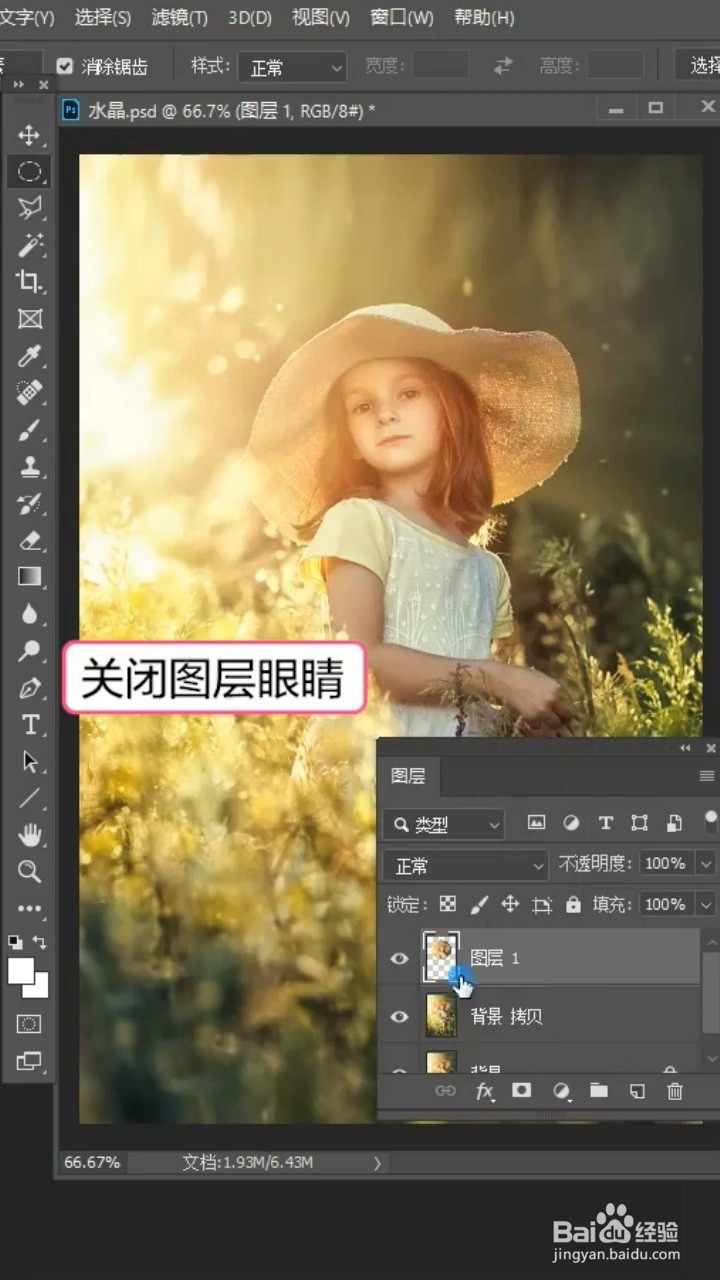
2、然后,按Ctrl+J复制出来,点击关闭圆形图层的眼睛,再选中背景拷贝图层,选择滤镜-模糊-高斯模糊,数值改为10。
3、接着,打开圆形图层的眼睛,按Ctrl键点击圆形图层缩略图,选择滤镜-扭曲-球面化,数值改为40,点击确定。

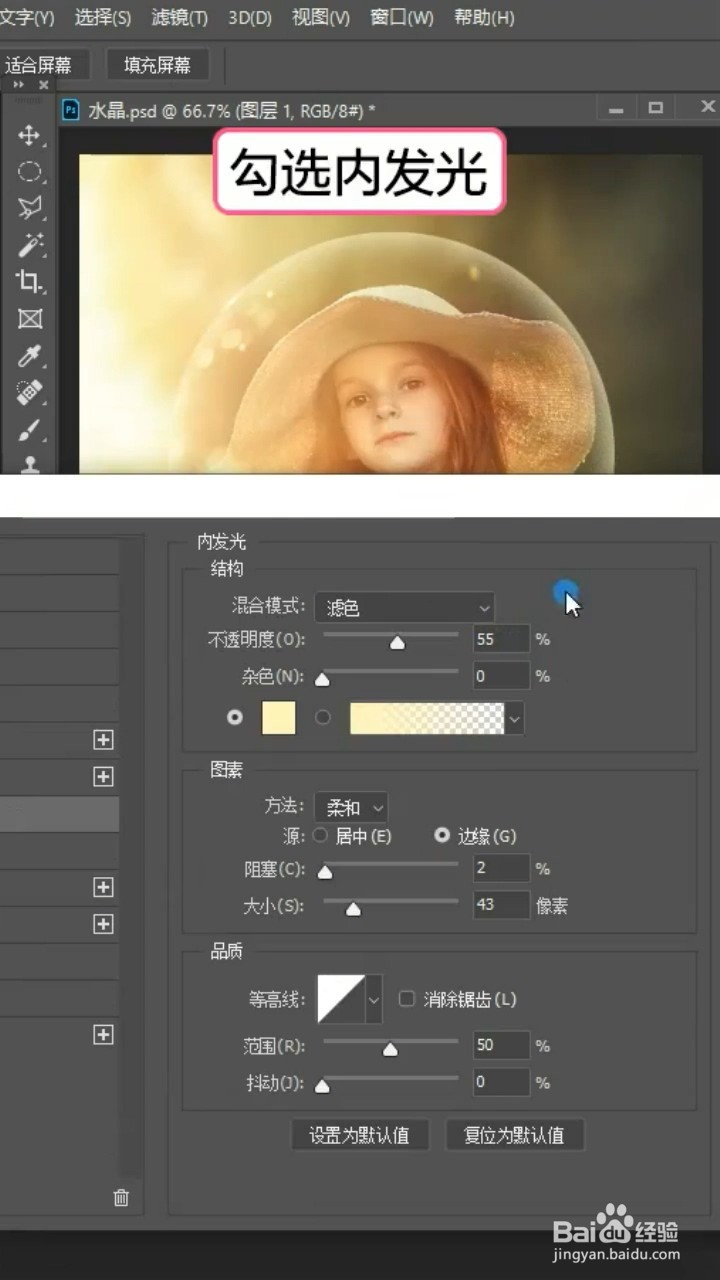
4、最后,按住ctrl+ D取消选区,双击圆形图层-打开图层样式-勾选内发光,适当调整参数就可以啦!
时间:2026-04-27 19:40:58
1、首先,打开图片,按Ctrl]+J复制背景层,接着使用圆形选框工具,按住 Shift 键画正圆。
2、然后,按Ctrl+J复制出来,点击关闭圆形图层的眼睛,再选中背景拷贝图层,选择滤镜-模糊-高斯模糊,数值改为10。
3、接着,打开圆形图层的眼睛,按Ctrl键点击圆形图层缩略图,选择滤镜-扭曲-球面化,数值改为40,点击确定。
4、最后,按住ctrl+ D取消选区,双击圆形图层-打开图层样式-勾选内发光,适当调整参数就可以啦!
