如何用PS软件设计水晶球

 时间:2026-04-29 21:11:22

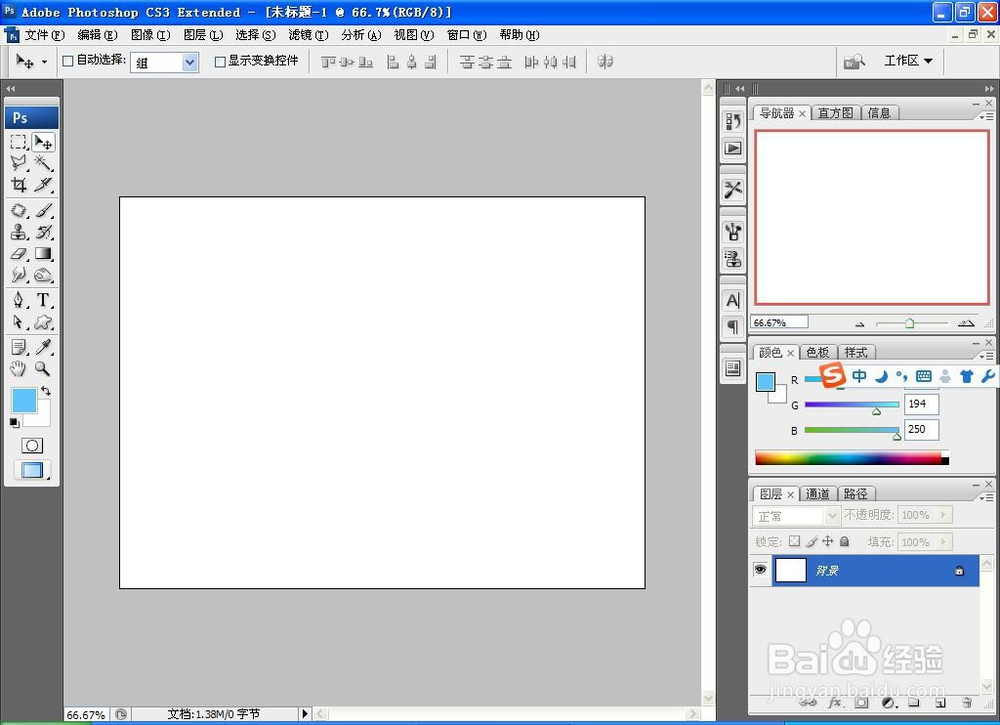
1、打开PS,按crl+n新建一个空白背景,设置分辨率为72,颜色模式为RGB模式,点击确定,如图
如何用PS软件设计水晶球

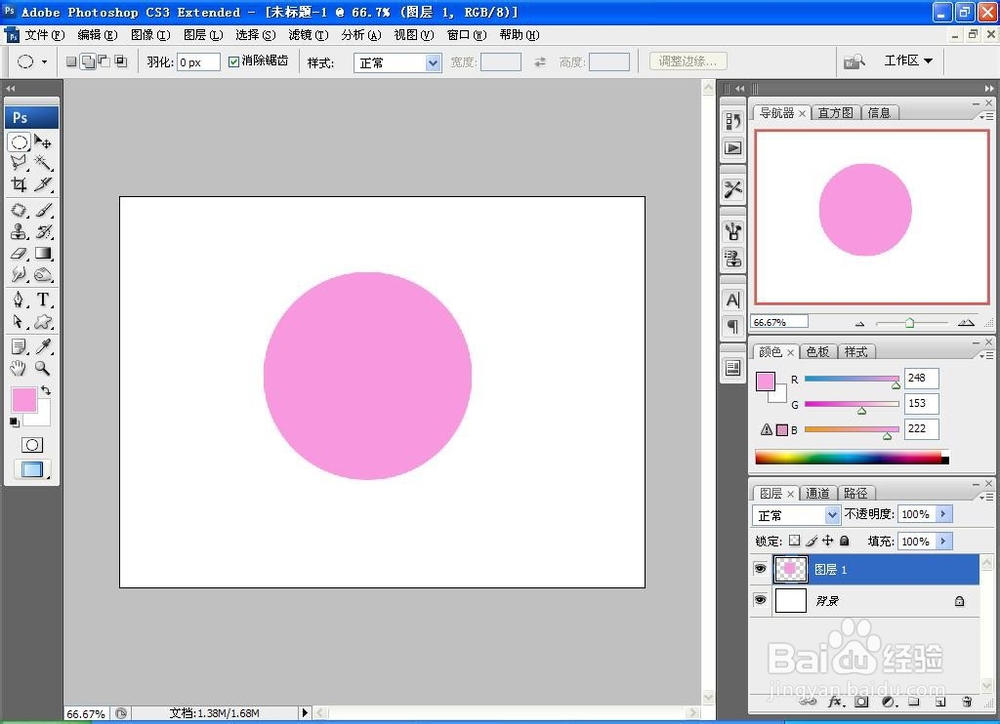
2、选择椭圆形选区工具,按住shift键绘制圆形选区,填充淡粉色,如图

如何用PS软件设计水晶球

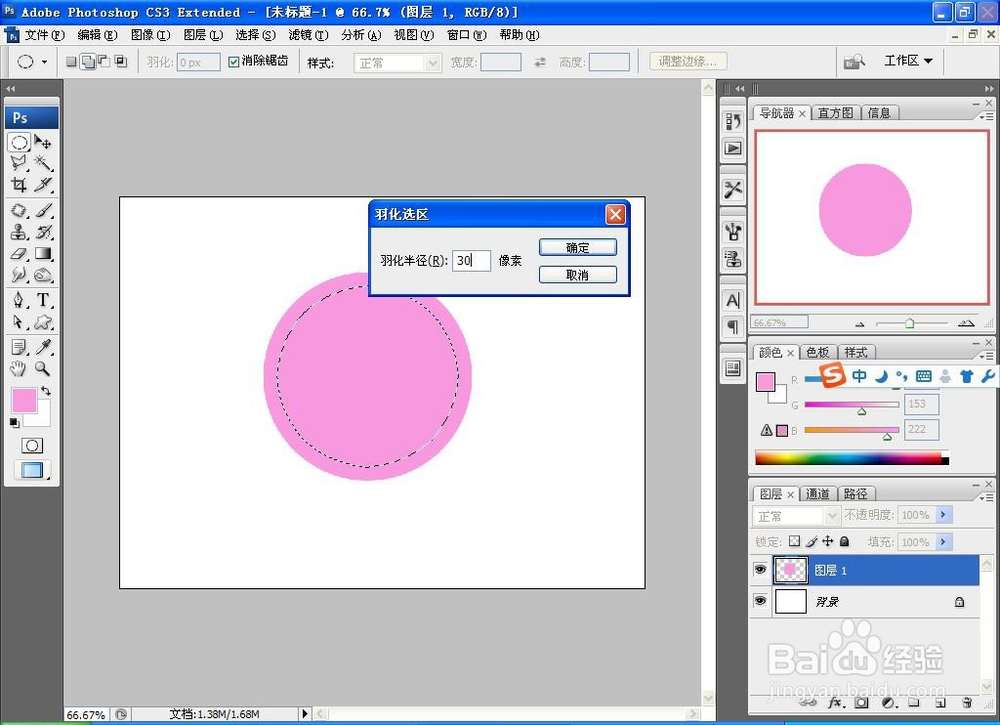
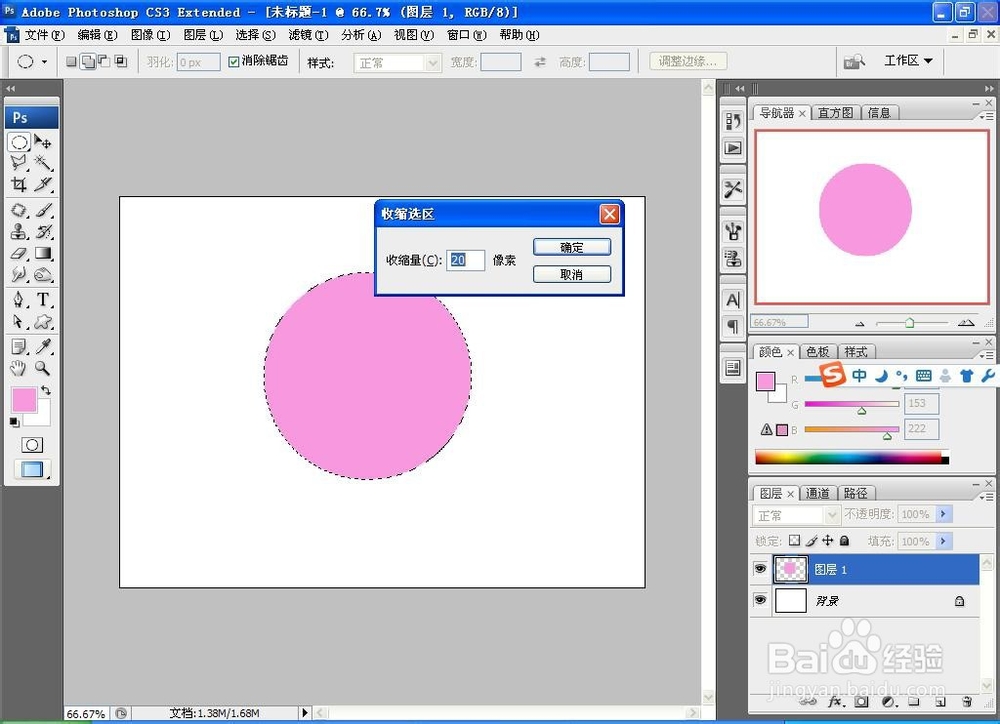
3、按crl键载入选区,选择收缩选区,设置收缩量为20像素,点击确定,如图
如何用PS软件设计水晶球

4、选择修改,羽化选区,设置羽化半径为30像素,点击确定,如图

如何用PS软件设计水晶球

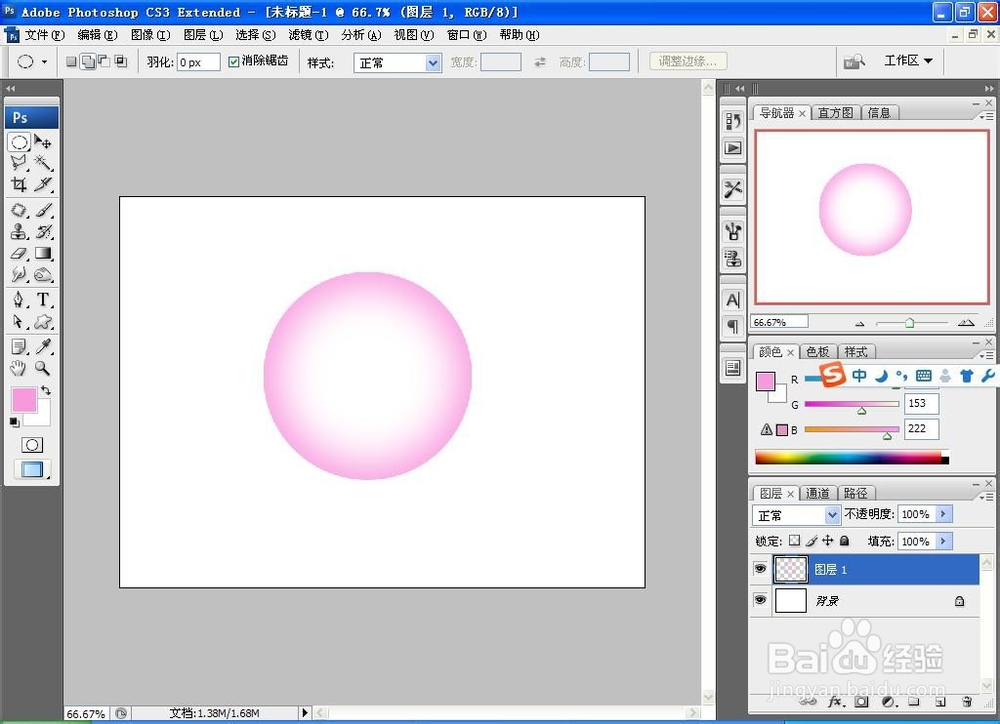
5、按delete键删除选区内容,如图

如何用PS软件设计水晶球

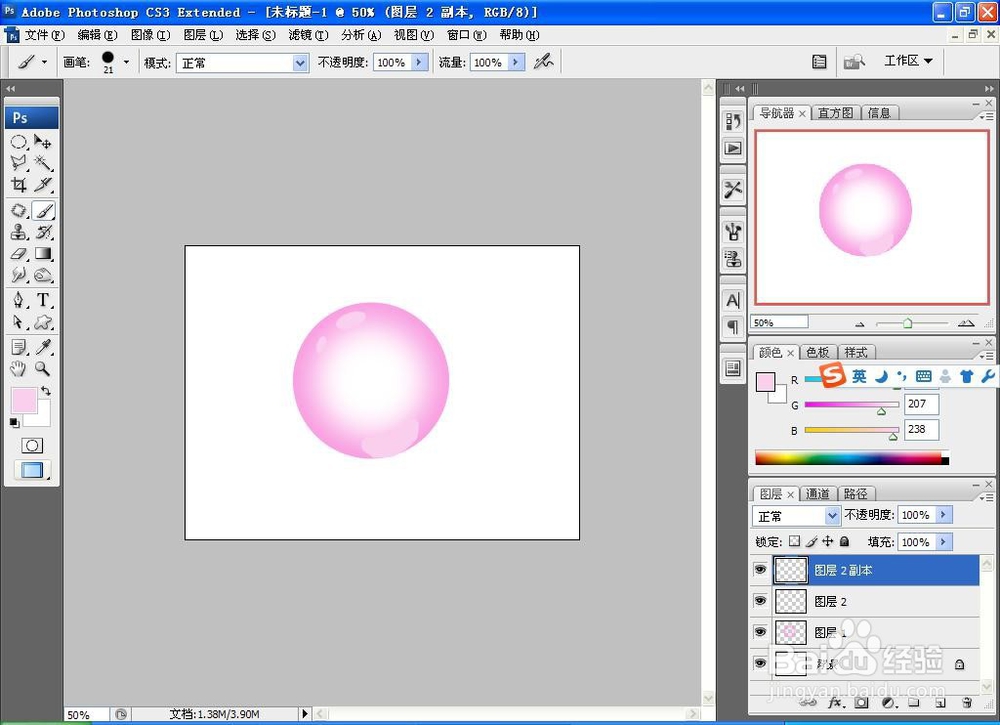
6、新建图层,选择椭圆形选区工具,绘制椭圆形,填充淡粉色,再次复制,旋转调整,如图

如何用PS软件设计水晶球

7、画笔工具,设置前景色为淡粉色,涂抹,如图

如何用PS软件设计水晶球

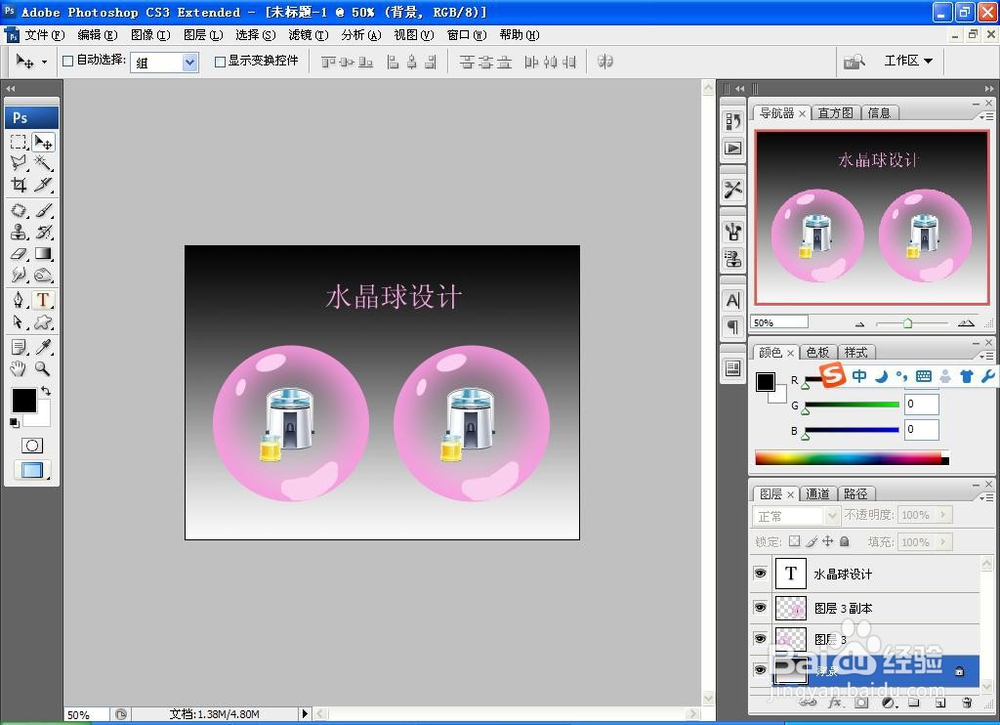
8、复制图层,背景图层渐变填充,选择横排文字工具,输入字体,设置字体颜色为淡粉色,水晶球体就快速设计好了哦。
如何用PS软件设计水晶球

  • photoshop教程——怎么制作邮票
  • ps中锁定透明像素的应用实例:制作套环效果
  • 如何利用ps制作图案文字
  • 用ps制作创意图形
  • Photoshop使用图层样式制作甜美的糖果字效果
  • 热门搜索
    道路交通安全手抄报 关于感恩父母手抄报 英语节日手抄报图片 珍惜时间的手抄报 科技之光手抄报内容 关于爱国的手抄报资料 电子版手抄报怎么做 三年级感恩手抄报 八十天环游地球手抄报 中华经典诵读手抄报