WPS使用技巧之Excel中如何批量设置求和公式

 时间:2026-04-29 15:58:25

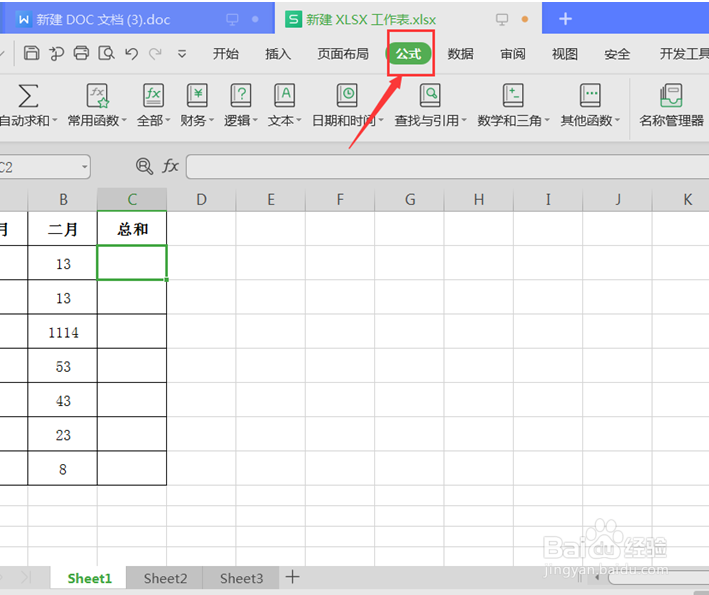
1、首先,打开我们的Excel表格,选中需要进行求和的第一个单元格;

WPS使用技巧之Excel中如何批量设置求和公式

2、然后,选中菜单栏的【公式】选项;

WPS使用技巧之Excel中如何批量设置求和公式

3、选中【自动求和】选项,单击右边的倒三角符号,选择【求和】公式;

WPS使用技巧之Excel中如何批量设置求和公式

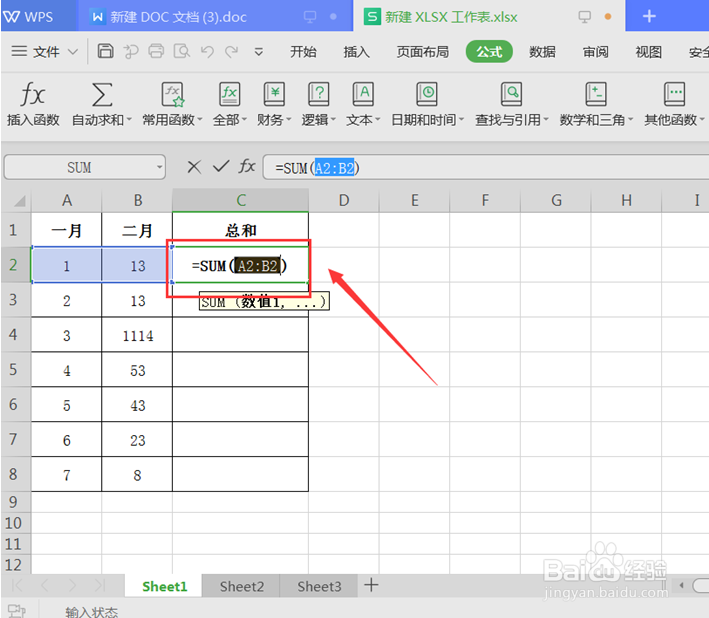
4、接着,在求和函数的数值范围内输入需要进行求和的数值,如图所示,然后按“Enter”键确认;
WPS使用技巧之Excel中如何批量设置求和公式

5、这样,单个单元格的自动求和公式已经设置完成:

WPS使用技巧之Excel中如何批量设置求和公式

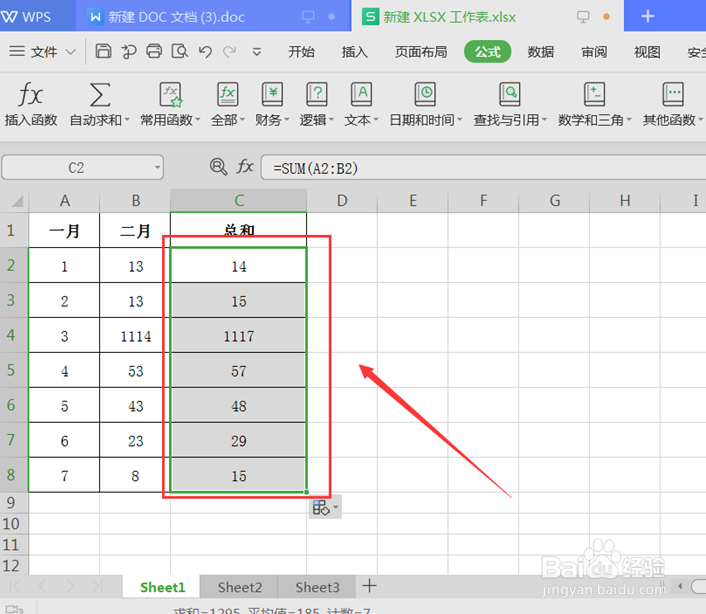
6、最后,我们将鼠标移到已经设置函数的单元格右下角,当鼠标变成“ ”后,向下的单元格拖动鼠标,这样,就可以通过下拉填充实现批量求和:
WPS使用技巧之Excel中如何批量设置求和公式

7、那么,在Excel表格技巧中,Excel中设置批量求和公式的操作方法,是不是非常简单呢,你学会了吗?

  • WPS excel中如何实现批量求和?
  • 在WPS excel中求和的三种方式
  • wps表格怎么设置一列或者一行所有数值相加
  • WPS表格怎么使用公式批量计算数据之和
  • WPS表格自动求和公式怎么设置
  • 热门搜索
    文明礼仪手抄报名言 放飞梦想手抄报内容 快乐阅读手抄报 手抄报花边简单手绘 关于卫生的手抄报 清明手抄报资料 科普知识手抄报内容 护士节手抄报 绿色生活手抄报 手抄报装饰小图案