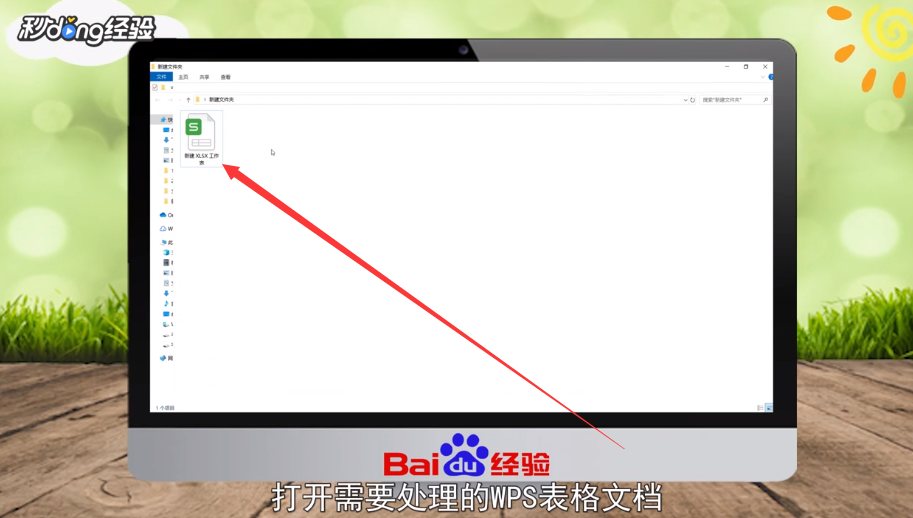
1、打开“WPS”表格文档。
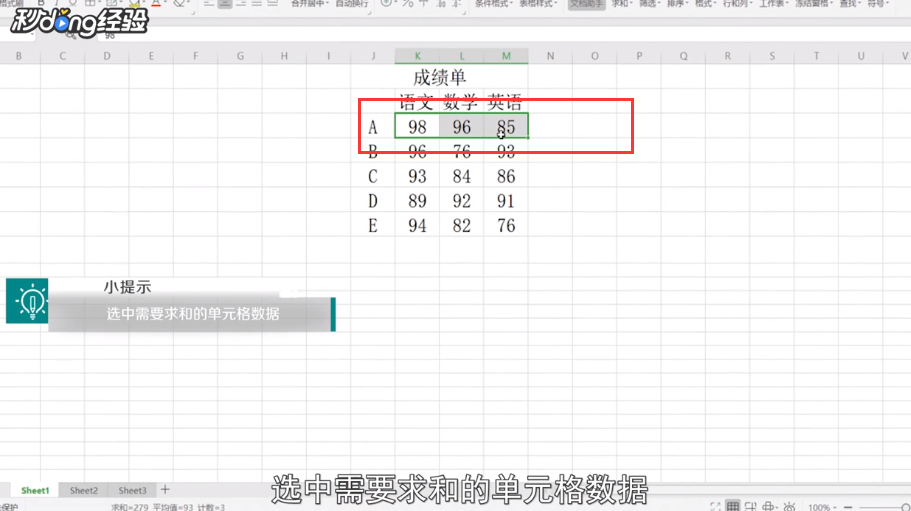
2、选中需要求和的“单元格数据”。
3、点击“公式-自动求和”。

4、点击“倒三角”图标,选择“求和”。

5、鼠标点击“空白格”,选择“自动求和”。

6、点击“求和”,出现“K3:k7”公式。

7、点击键盘“Enter”键即可。

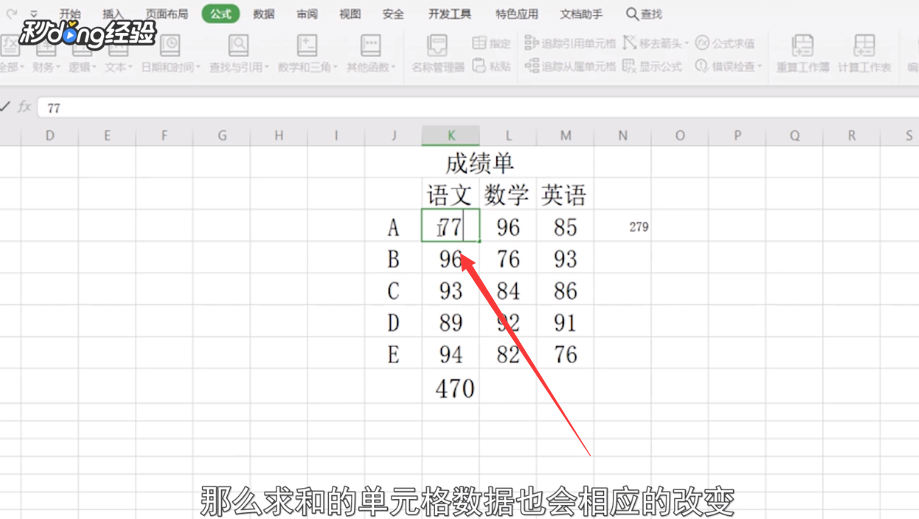
8、修改单元格数据,求和数据会相应改变。
9、总结如下。

时间:2026-04-23 01:11:23
1、打开“WPS”表格文档。
2、选中需要求和的“单元格数据”。
3、点击“公式-自动求和”。
4、点击“倒三角”图标,选择“求和”。
5、鼠标点击“空白格”,选择“自动求和”。
6、点击“求和”,出现“K3:k7”公式。
7、点击键盘“Enter”键即可。
8、修改单元格数据,求和数据会相应改变。
9、总结如下。
