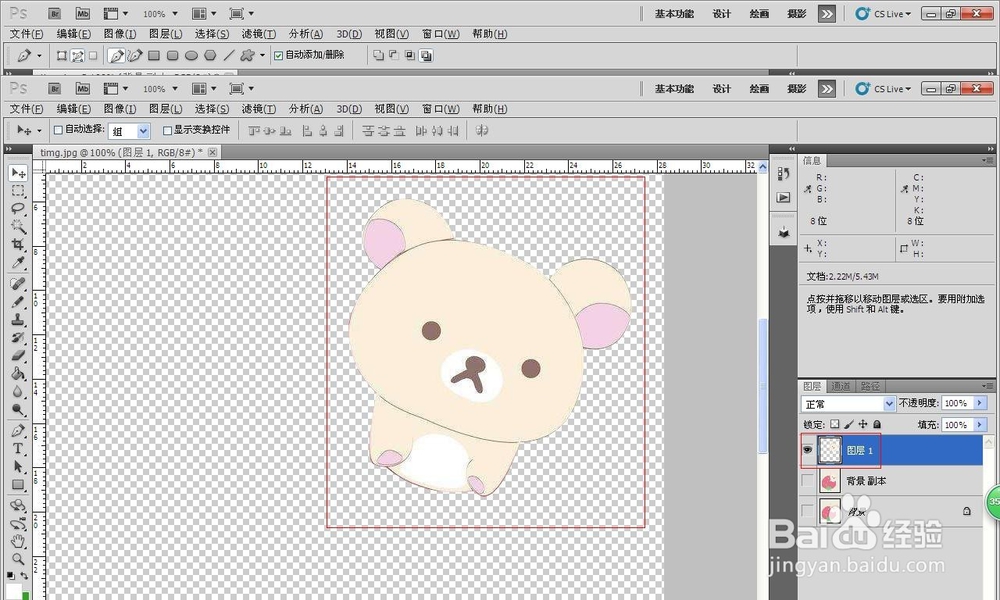
Photoshop小熊抠图

 时间:2024-10-18 19:47:16

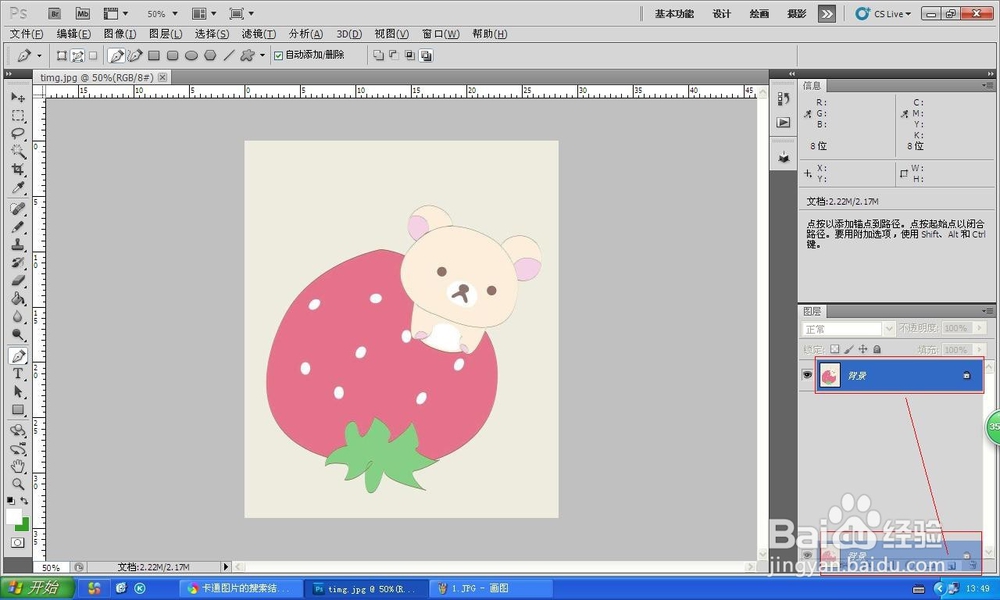
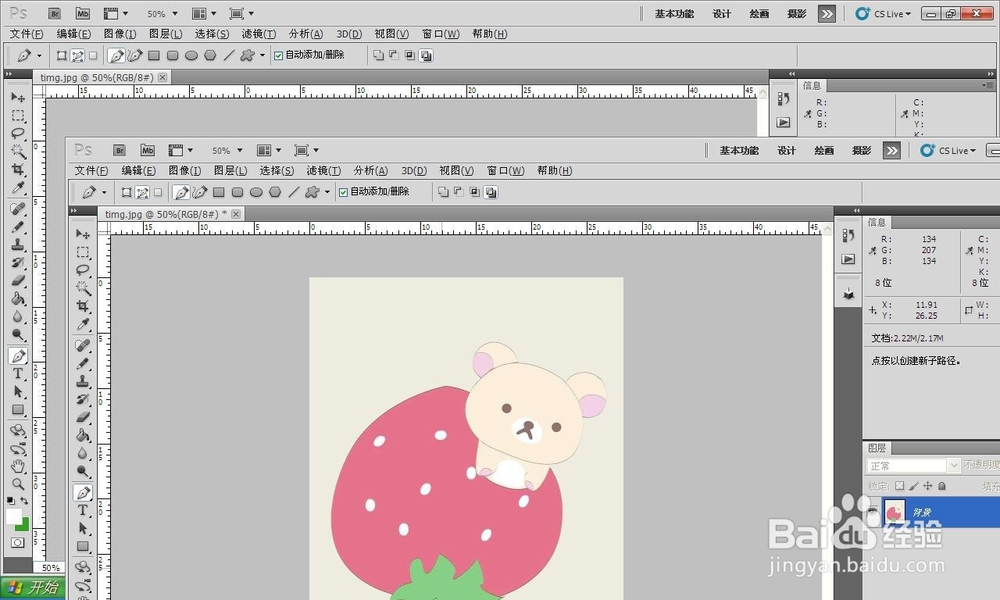
1、第一步:打开一张图片,并拖入一张背景图片,以供抠图参考
Photoshop小熊抠图

2、第二步:复制背景层一份

Photoshop小熊抠图

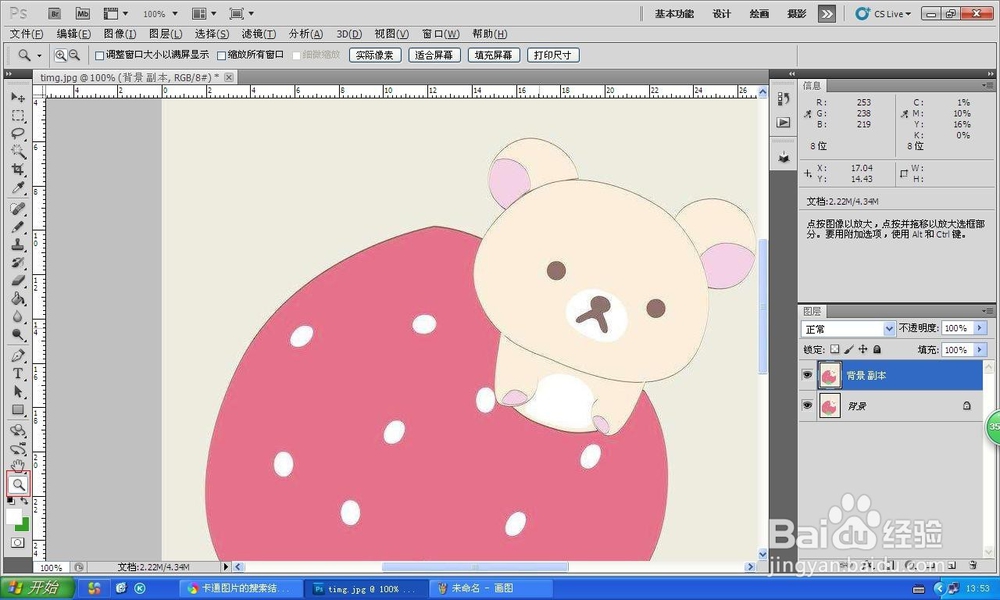
3、点击放大镜,放大图片

Photoshop小熊抠图

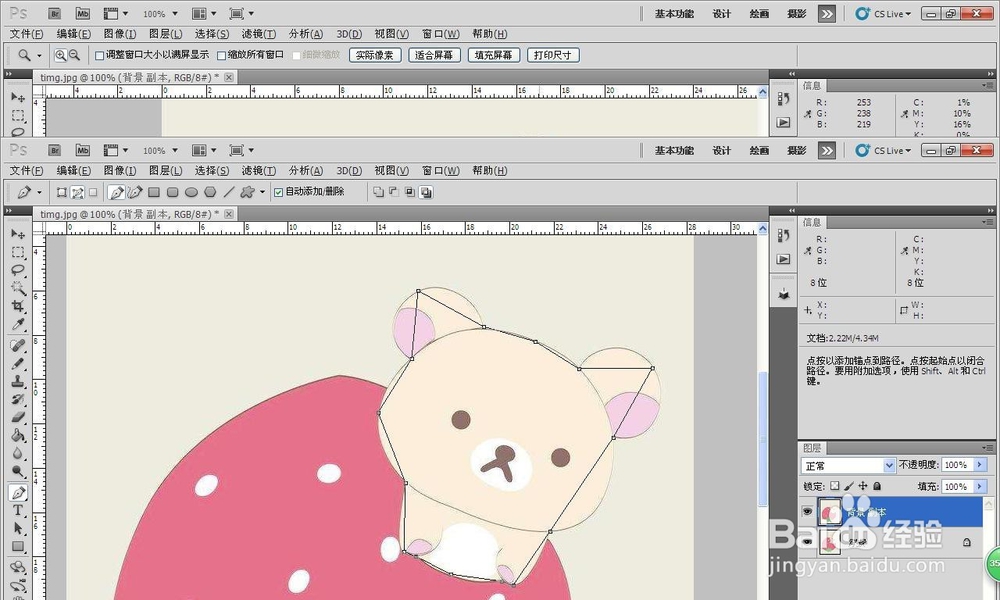
4、选择工具栏中的”钢笔皤材装肢工具“,然后在要抠取的图像的周围进行点击,最后当光标出现小圆圈时点击以绘制封闭区域。
Photoshop小熊抠图

5、接着选择工具栏中的”直接选择工具“,对绘制的锭缠愁颊路径区域进行调整,以达到较为满意的效果。在此过程中利用工具栏中的”放大“工具将图像局部区域放大,以达到更好的调整效果。

Photoshop小熊抠图Photoshop小熊抠图

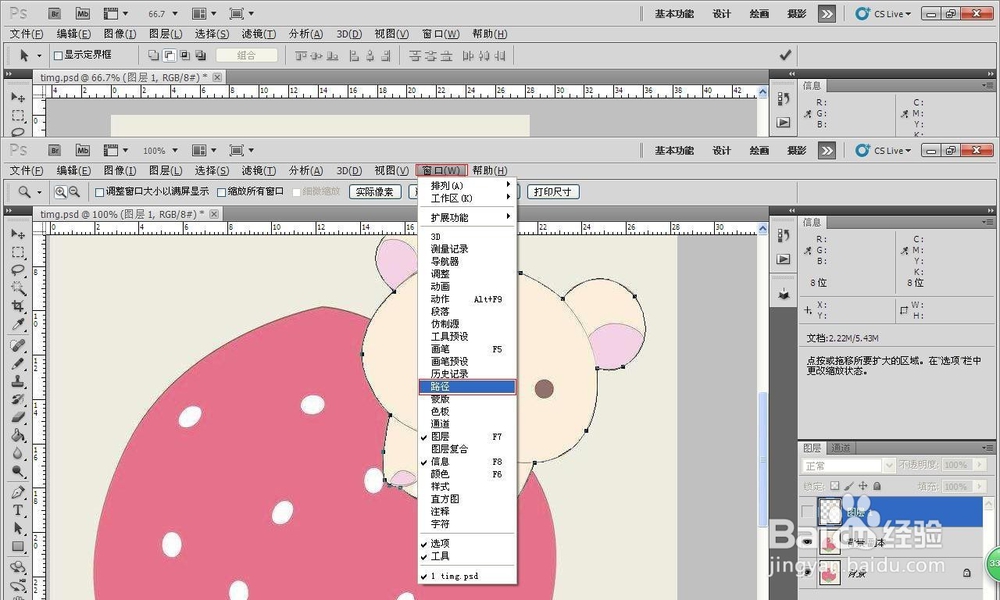
6、调整完成后,点击”窗口“→”路径“,打开”路径“面板。

Photoshop小熊抠图Photoshop小熊抠图

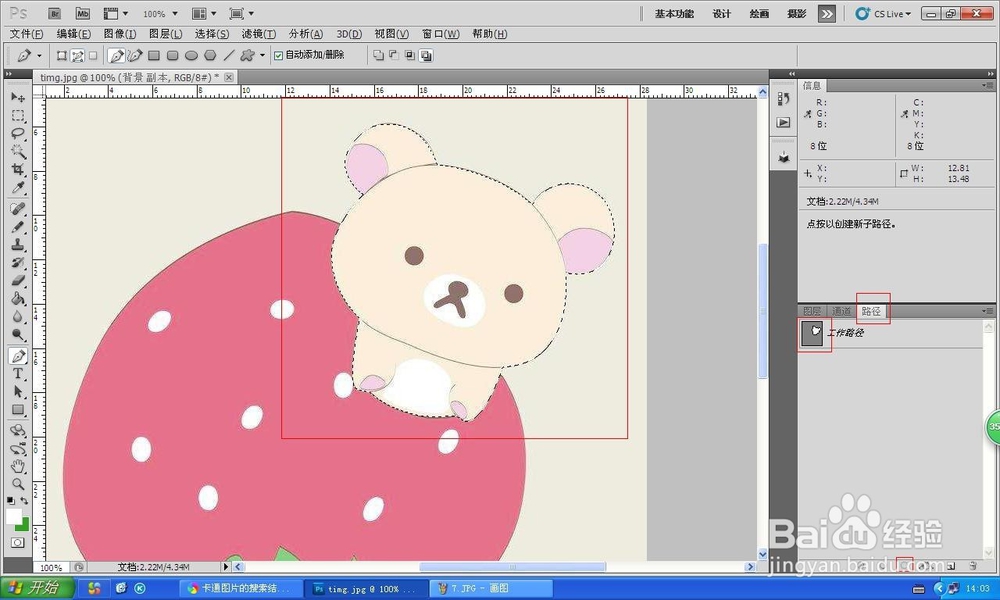
7、点击“转换成选区”按钮,将当前路径区域转换成选区。

Photoshop小熊抠图

8、完成了抠图操作

Photoshop小熊抠图
  • PHOTOSHOP手工打造晶莹珍珠效果
  • ps2021如何给圆形添加渐变色描边呢?
  • PS如何设计立体爱心气球插图
  • PS如何设计视觉感立体的广告文字
  • 如何用PS绘制不同颜色的云朵图形
  • 热门搜索
    手抄报小图案 爱护环境手抄报图片 关于科技的手抄报图片 节约用纸的手抄报 十二生肖手抄报 晒家风手抄报 孝行雅行我先行手抄报 交通知识手抄报 关于庆祝六一的手抄报 关爱生命手抄报内容