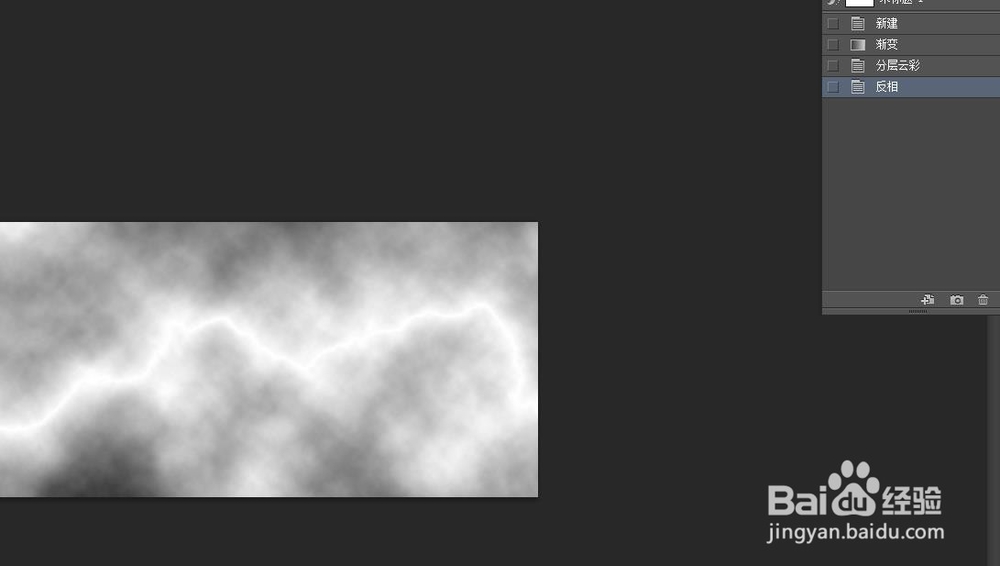
ps技巧——ps制作闪电效果

 时间:2026-04-21 20:09:58

1、首先新建一个600*300像素的背景文档,然后从上到下拉一个由黑到白的线性渐变。如图:

ps技巧——ps制作闪电效果

2、然后对背景文档,实行 滤镜-渲染-分层云彩,得到如下图:

ps技巧——ps制作闪电效果

3、然后ctrl+i,执行反相命令。得到发光的裂缝效果,如图:

ps技巧——ps制作闪电效果

4、ctrl+l,调整色阶。如下,这样基本就完成闪电的制作了。

ps技巧——ps制作闪电效果

5、打开素材图,把制作好的闪电图拖到素材图中,把图层混合模式改成滤色,滤掉黑色,ctrl+t改变图层大小,如图:
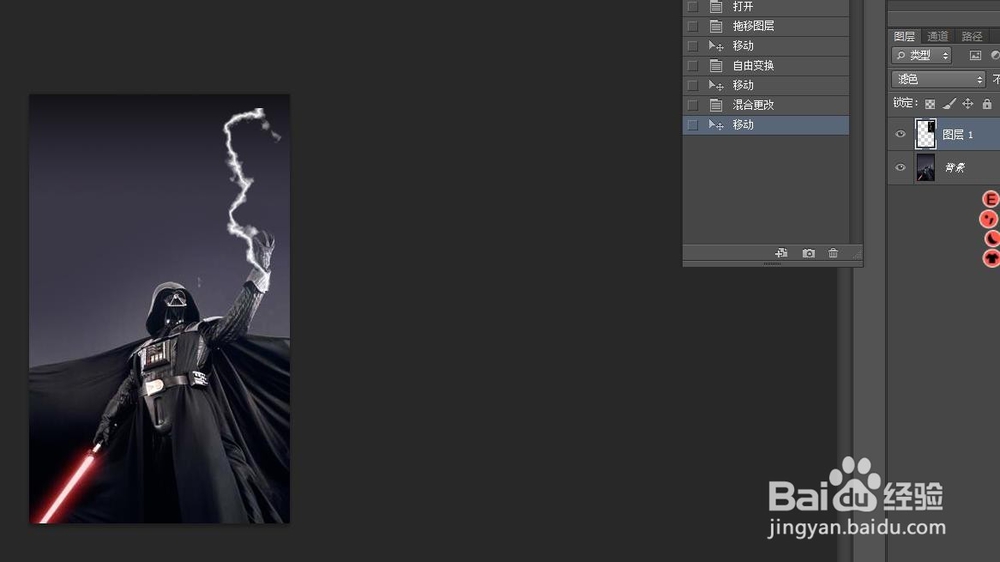
ps技巧——ps制作闪电效果

6、用同样的方法多制作几条闪电,然后用橡皮擦擦掉多余的部分,ctrl+u,执行色相饱和度,就可以得到如下效果图。
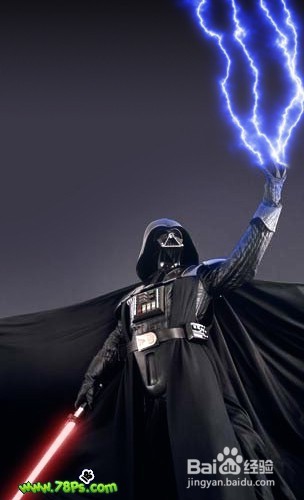
ps技巧——ps制作闪电效果

  • PS制作水墨荷花效果
  • 如何在PS中将夜景的图片的夜空布满星星?
  • ps中钢笔工具怎么用,如何进行抠图并建立选区?
  • Ps简单的通道抠图方法
  • 怎样使用ps操控人物变形
  • 热门搜索
    二年级手抄报图片大全 教师节手抄报内容大全 关于孝道的手抄报 电子版手抄报怎么做 我爱文学初中手抄报 感恩的手抄报资料 数学好玩手抄报 文明在我身边手抄报 关于猴年的手抄报 禁止吸烟手抄报内容