PS制作水墨荷花效果

 时间:2026-02-15 02:02:53

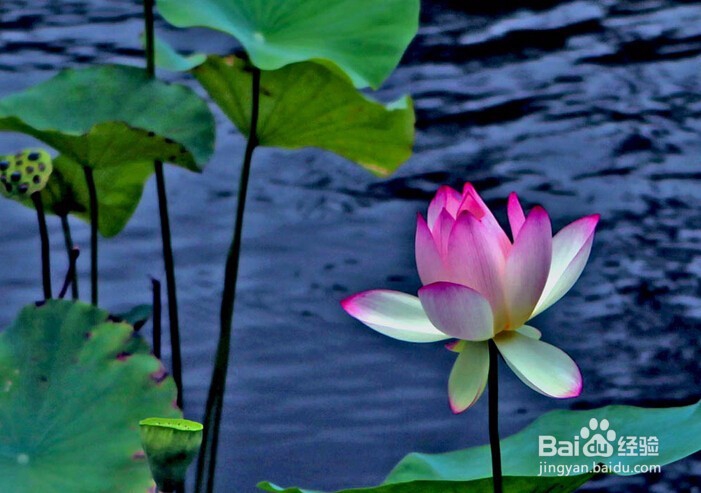
1、首先我们先进入PS,插入一张荷花图

PS制作水墨荷花效果

2、接着我们按Ctrl + J 复制一层

PS制作水墨荷花效果

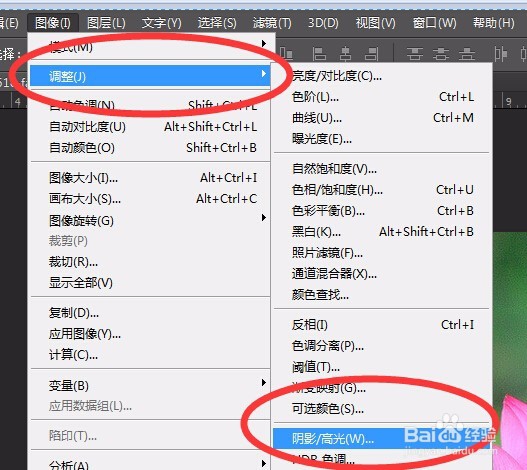
3、我们选择【图像】-【调整】-【阴影/高光】,参数如图所示

PS制作水墨荷花效果

PS制作水墨荷花效果

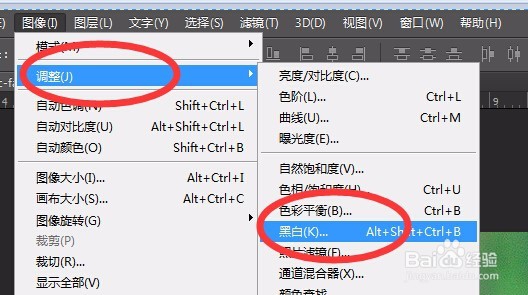
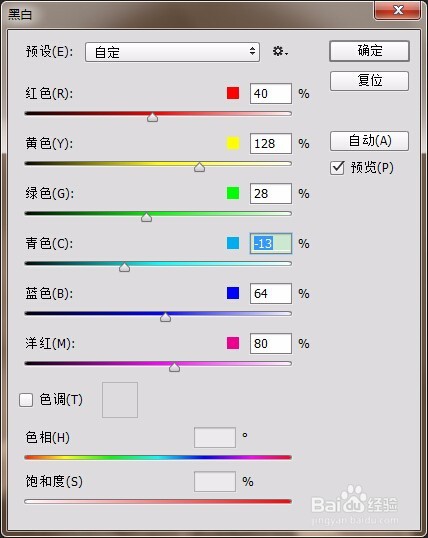
4、接着【图像】-【调整】-【黑白】,参数如图

PS制作水墨荷花效果

PS制作水墨荷花效果

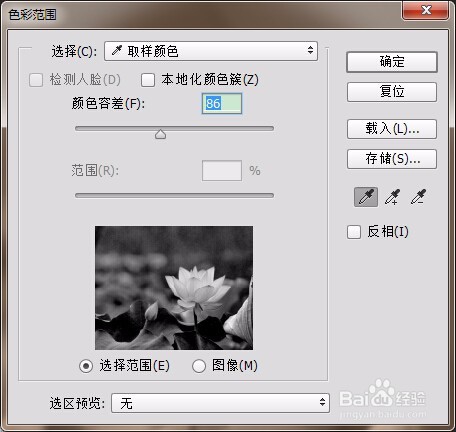
5、之后选择【选择】-【色彩范围】,选中图中黑色载入选区

PS制作水墨荷花效果

6、接着我们按Ctrl+I 反相,效果如图

PS制作水墨荷花效果

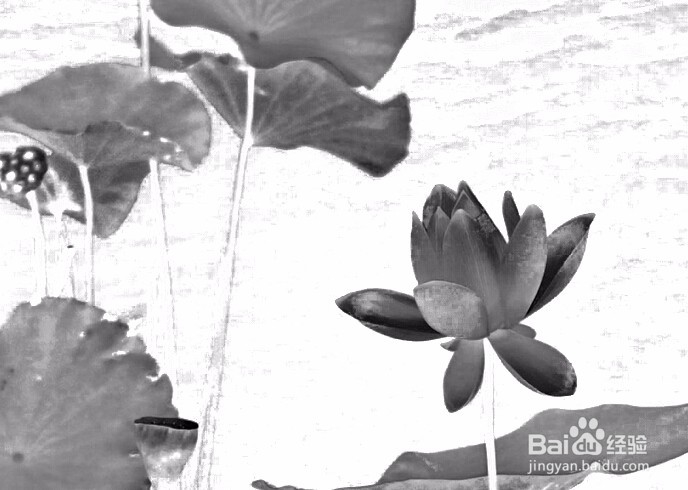
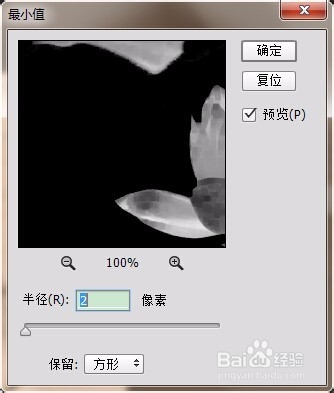
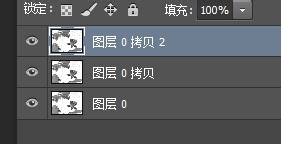
7、之后我们再复制一张,将最上面的混合模式选择为【颜色减淡】,接着Ctrl +I反相,执行【滤镜】-【其他】-【最小值】数值如图
PS制作水墨荷花效果

PS制作水墨荷花效果

PS制作水墨荷花效果

PS制作水墨荷花效果

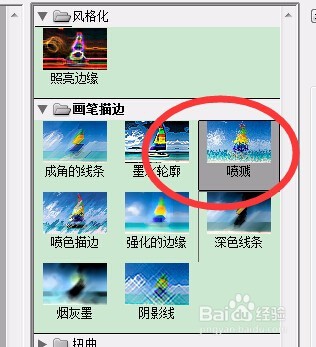
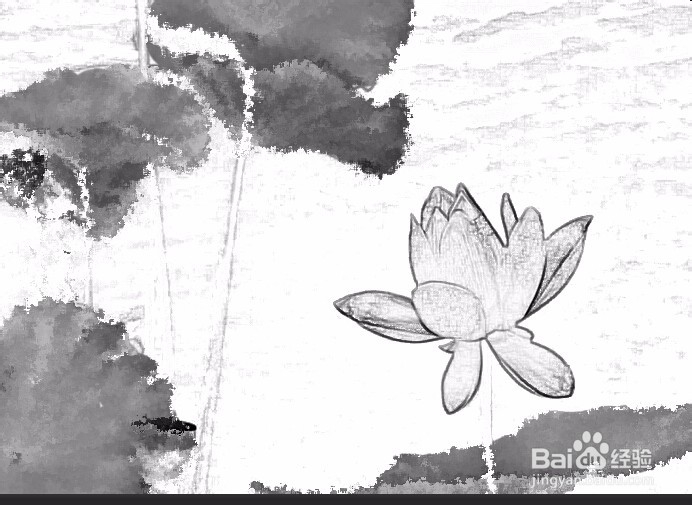
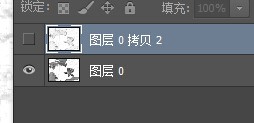
8、接着把上面两个图层合并并隐藏,对最底下的执行【滤镜】-【画笔描边】-【喷溅】,效果如图
PS制作水墨荷花效果

PS制作水墨荷花效果

PS制作水墨荷花效果

9、接着恢复最上面的图层,用橡皮擦擦出荷叶部分,效果如图

PS制作水墨荷花效果

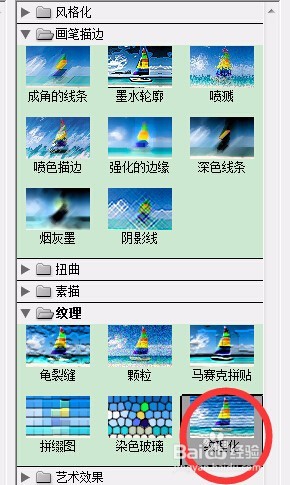
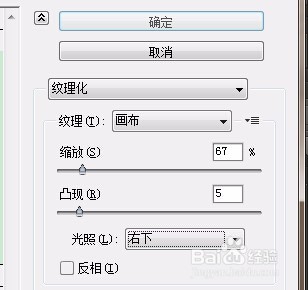
10、之后合并图层,执行【滤镜】-【纹理化】-【画布】,参数如图

PS制作水墨荷花效果

PS制作水墨荷花效果

PS制作水墨荷花效果

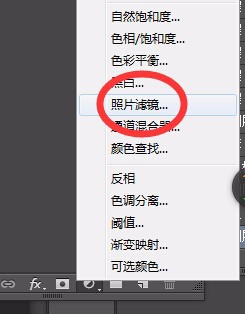
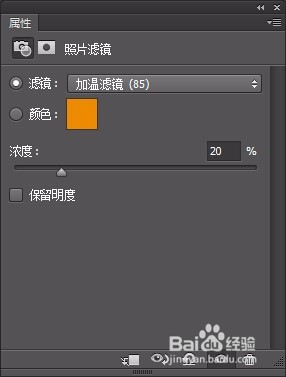
11、创建照片滤镜加一点黄色,参数如图

PS制作水墨荷花效果

PS制作水墨荷花效果

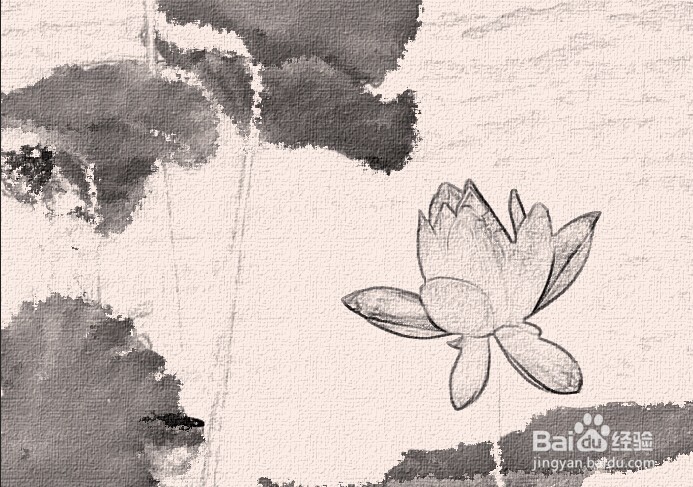
12、最终效果出来了,希望这篇经验能够帮助到大家

PS制作水墨荷花效果

  • PS荷花照片制作成水墨画效果
  • 画意荷花ps制作步骤
  • PS制作水墨荷花实例
  • 如何利用ps软件制作水墨荷花?
  • PhotoShop制作水墨荷花
  • 热门搜索
    安全手抄报内容资料 交通安全手抄报大全 国庆节的手抄报怎么画 古典名著手抄报 感恩母爱手抄报第一名 感恩母亲节手抄报 元宵节手抄报图片大全 手抄报图片花边 走进信息世界手抄报 童话手抄报图片