1、打开一个表格

2、在菜单栏“开始”里找到“工作表”
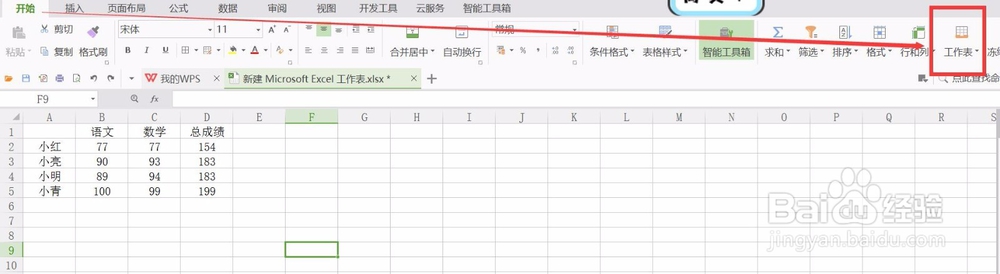
3、点击“工作表”,第一个选项就可以“插入工作表”
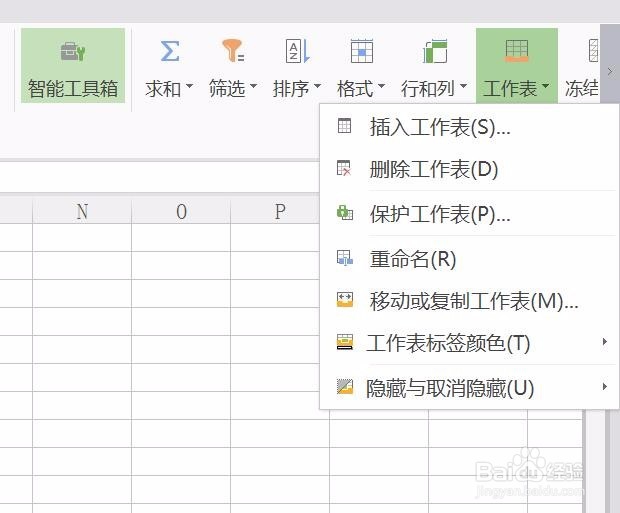
4、点击以后弹出一个对话框,可以设置插入工作表的数目,以及位置

5、按“确定”就可以了

6、或者直接点击表格左下角的“+”符号,每点击一次就会添加一个新的工作表

7、如果需要删除工作表,那么就要点击“开始”—“工作表”—“删除工作表”,要注意的是,要在需要删除的工作表里操作
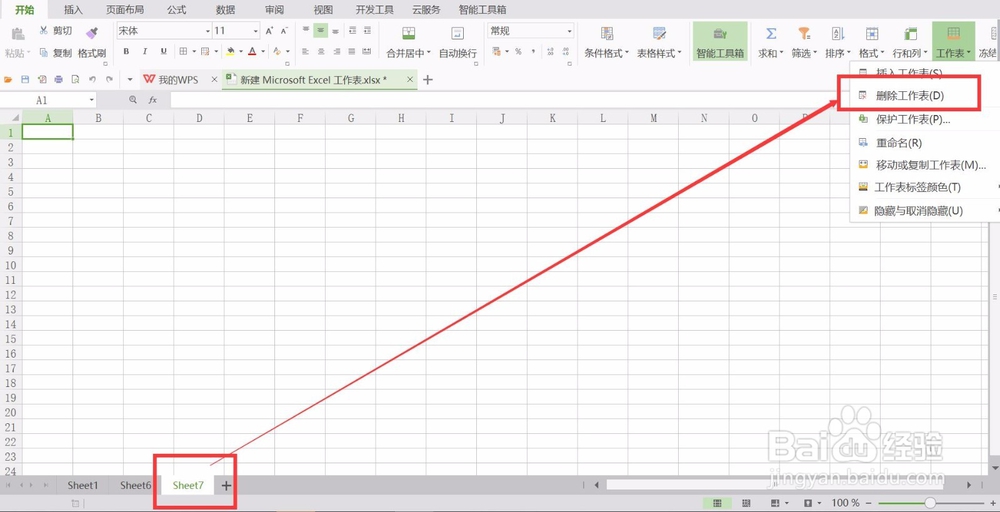
8、或者在左上角点击“WPS表格”右边的小三角——“编辑”——“删除工作表”

时间:2026-04-23 00:36:33
1、打开一个表格
2、在菜单栏“开始”里找到“工作表”
3、点击“工作表”,第一个选项就可以“插入工作表”
4、点击以后弹出一个对话框,可以设置插入工作表的数目,以及位置
5、按“确定”就可以了
6、或者直接点击表格左下角的“+”符号,每点击一次就会添加一个新的工作表
7、如果需要删除工作表,那么就要点击“开始”—“工作表”—“删除工作表”,要注意的是,要在需要删除的工作表里操作
8、或者在左上角点击“WPS表格”右边的小三角——“编辑”——“删除工作表”
