Win10电脑开机时桌面图标刷新慢怎么样办

 时间:2024-10-12 17:16:47

1、我们可以在Windows10桌面上,右键点击桌面左下角的开始按钮,然后在弹出菜单中选择“运行”菜单项。

Win10电脑开机时桌面图标刷新慢怎么样办

2、在打开的运行窗口中,我们输入命令regedit,然后点击确定按钮。

Win10电脑开机时桌面图标刷新慢怎么样办

3、在打开的注册表编辑器窗口中,我们定位到注册表项HKEY_LOCAL_MACHINE铳曹扑钜\SOFTWARE\Microsoft\Windows\CurrentVersion\Explorer

Win10电脑开机时桌面图标刷新慢怎么样办

4、然后右键点击Explorer注册表项,在弹出菜单中依次点击“新建/字符串值”菜单项。

Win10电脑开机时桌面图标刷新慢怎么样办

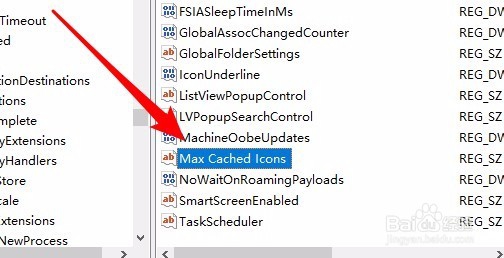
5、把刚刚新建的注册表键值重命名为MaxCachedIcons

Win10电脑开机时桌面图标刷新慢怎么样办

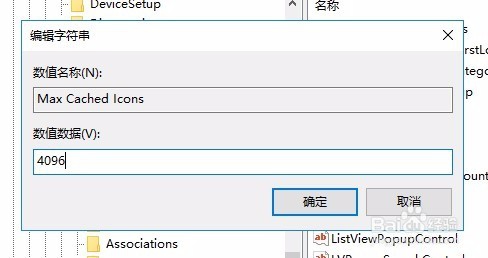
6、最后我们双击刚刚新建的注册表键值,然后在弹出的编辑字符串窗口中把数值数据修改为4096--8192之间的数值即可,最后点击确定按钮。重新启动电脑后就会发现电脑桌面图标的刷新速度快了很多。
Win10电脑开机时桌面图标刷新慢怎么样办
  • 儿童胸口突然疼痛该怎么办?
  • 怎么快速启动QQ
  • 钉钉如何使用效率套件好习惯功能
  • 注册域名会有什么损失?有什么注意事项?
  • 派特益生使用方法
  • 热门搜索
    走进鲁迅手抄报 我爱祖国手抄报大全 关于新型冠状病毒的手抄报 抗战手抄报 有趣的汉字手抄报图片 数学手抄报版面设计图 我爱祖国手抄报内容 清明节手抄报简单漂亮 春节手抄报图片大全简单又漂亮 老师您辛苦了手抄报