如何简单使用CAD打印不同线宽的图纸

 时间:2026-02-15 22:46:50

1、打开CAD,也打开需要打印的图纸。

如何简单使用CAD打印不同线宽的图纸

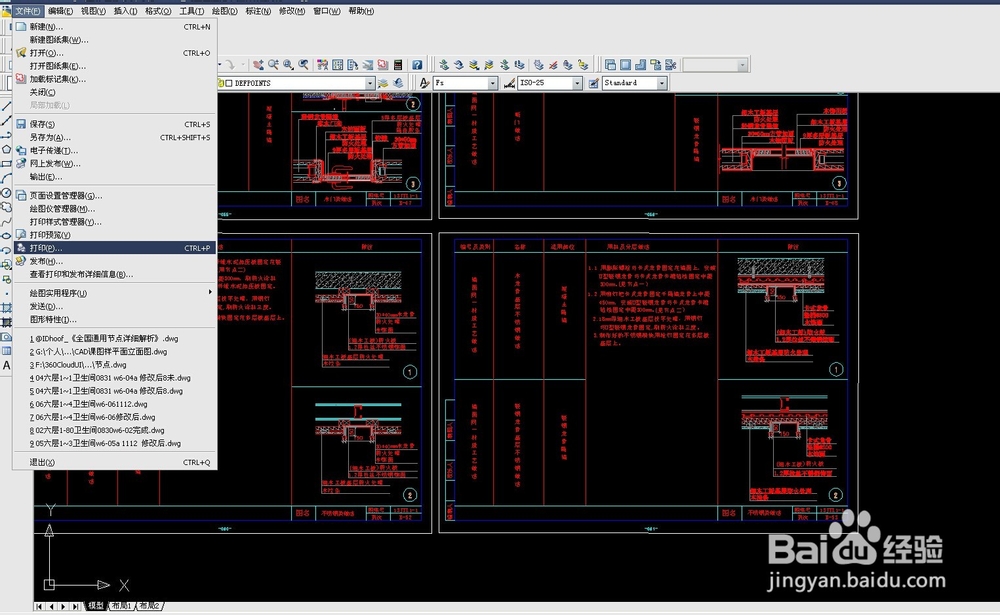
2、点击菜单栏——文件——打印

如何简单使用CAD打印不同线宽的图纸

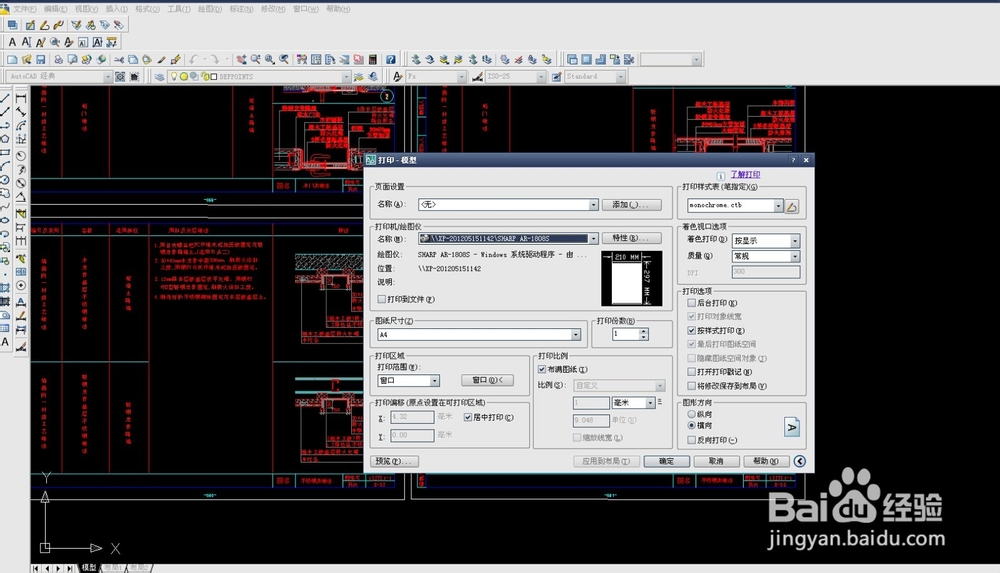
3、设置好哪个打印机,和需要打印的尺寸,检查打印比例是不是“布满图纸,打印偏移是不是“居中打印””。
如何简单使用CAD打印不同线宽的图纸

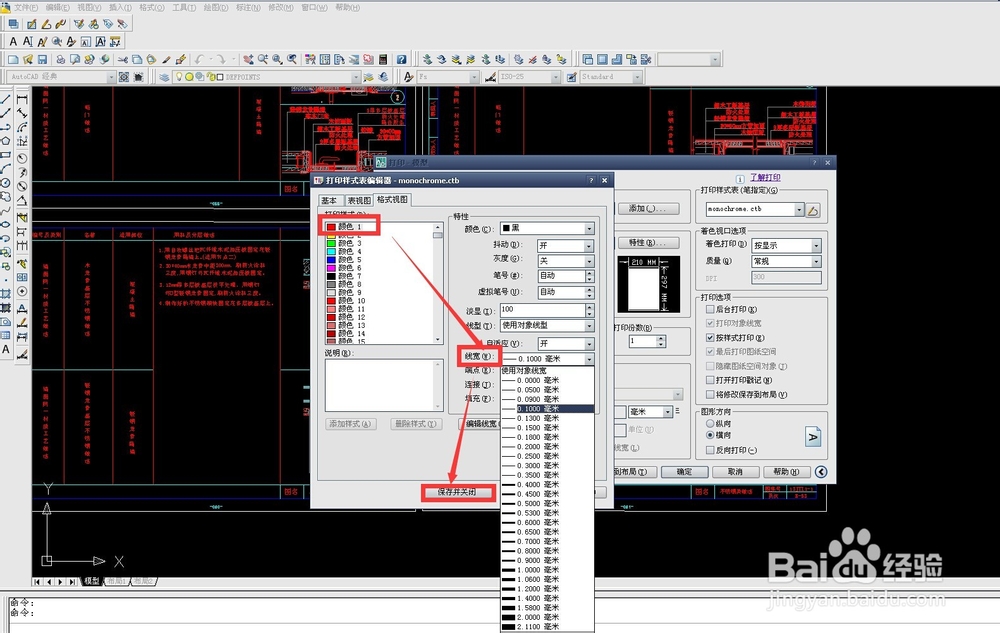
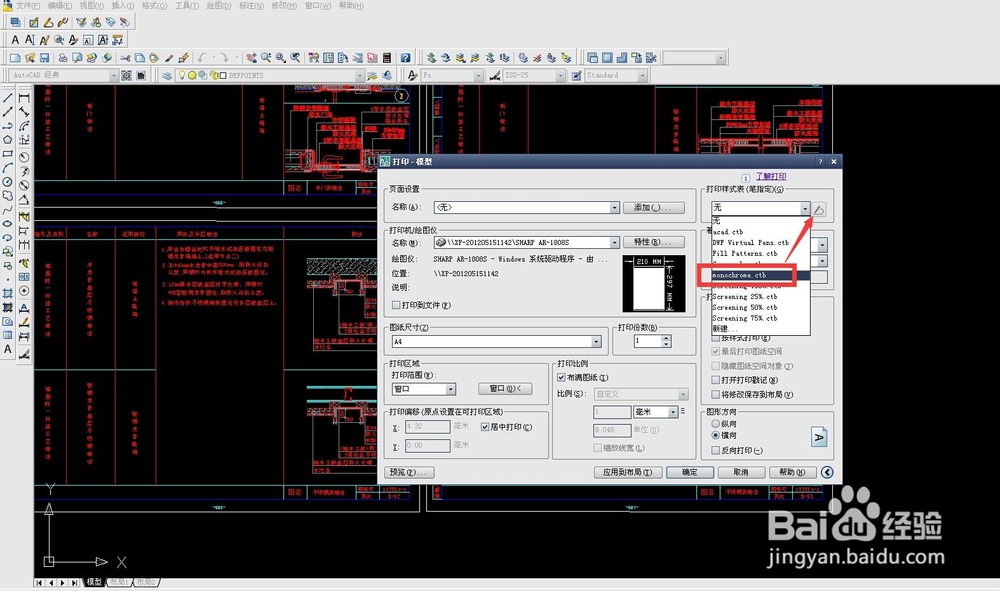
4、点击右边的打印样式表,选择”monochrome.ctb",然后会弹出“是否应用到所有图纸”,选是,不过,下次使用打印时,要看清楚需不需要规定各个线条的宽度。
如何简单使用CAD打印不同线宽的图纸

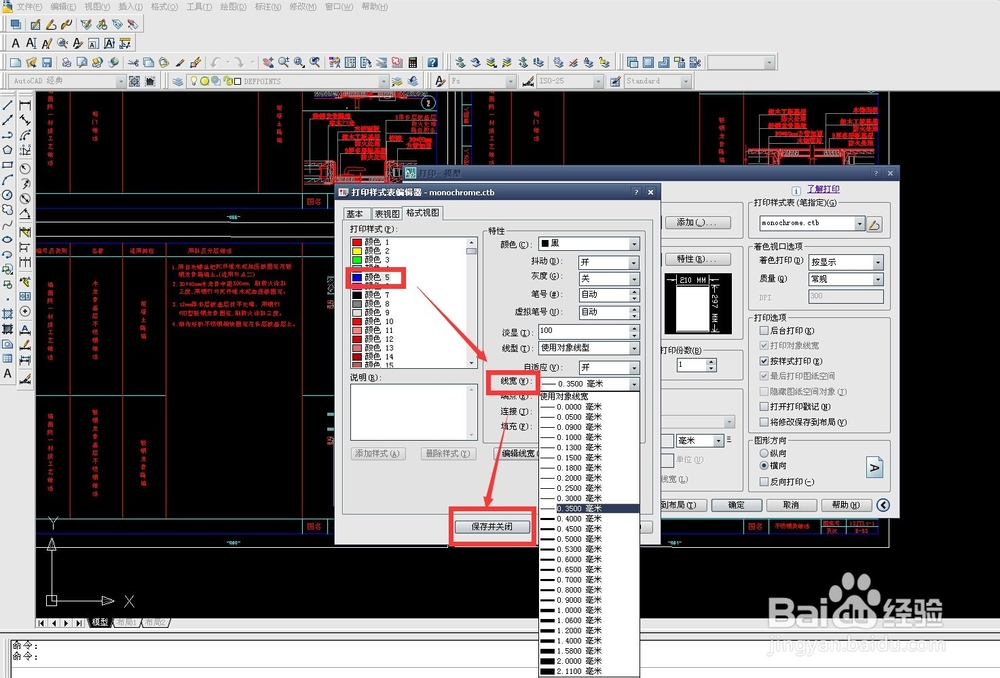
5、然后点击需要修改线宽的颜色,修改完后,点击“保存并关闭”。和“确定”
如何简单使用CAD打印不同线宽的图纸

如何简单使用CAD打印不同线宽的图纸

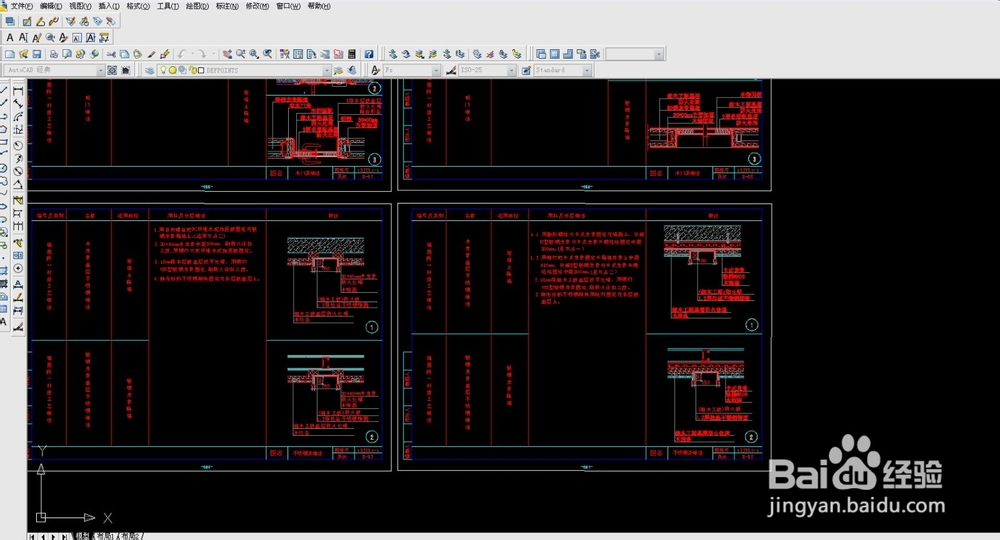
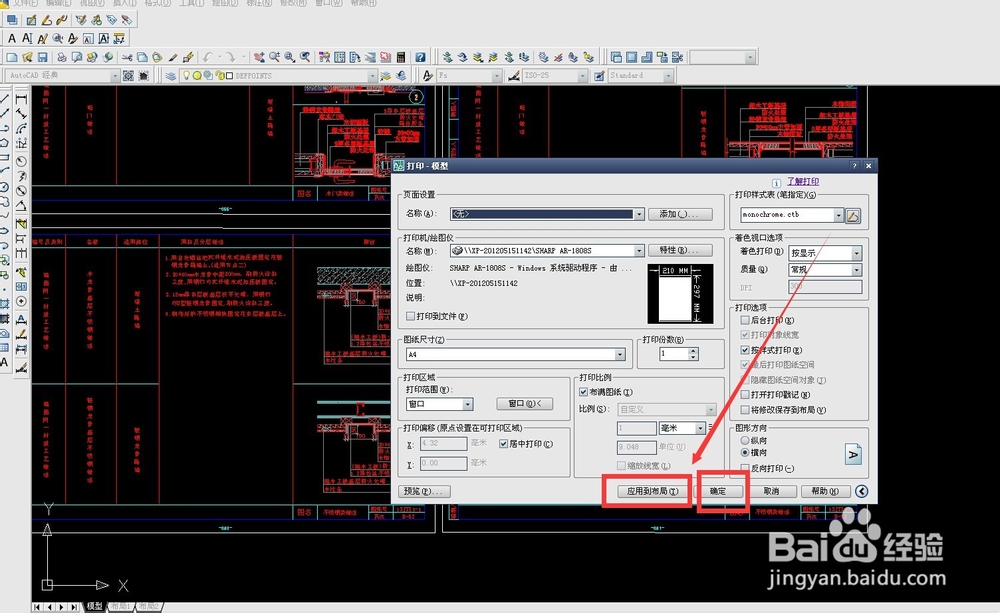
6、回到打印的框,点击“应用到布局,然后点击”窗口“,回到CAD界面,选择要打印的图纸范围.回到打印的框,再点击"确定“。就可以了。
如何简单使用CAD打印不同线宽的图纸

  • AutoCAD二维绘图训练二百七十七圆弧分割矩形
  • CAD2018如何创建直线段
  • CAD图 怎么切割
  • 如何在Auto CAD中将块分解为线条及文字
  • CAD如何设置连续选择
  • 热门搜索
    电子版手抄报 低碳生活手抄报图片 我的家手抄报 正月十五元宵节手抄报 手抄报装饰简单又漂亮 美丽家乡手抄报 消防安全的手抄报 读书节的手抄报 心理手抄报 感恩老师的手抄报图片