CAD2018如何创建直线段

 时间:2026-05-05 23:28:51

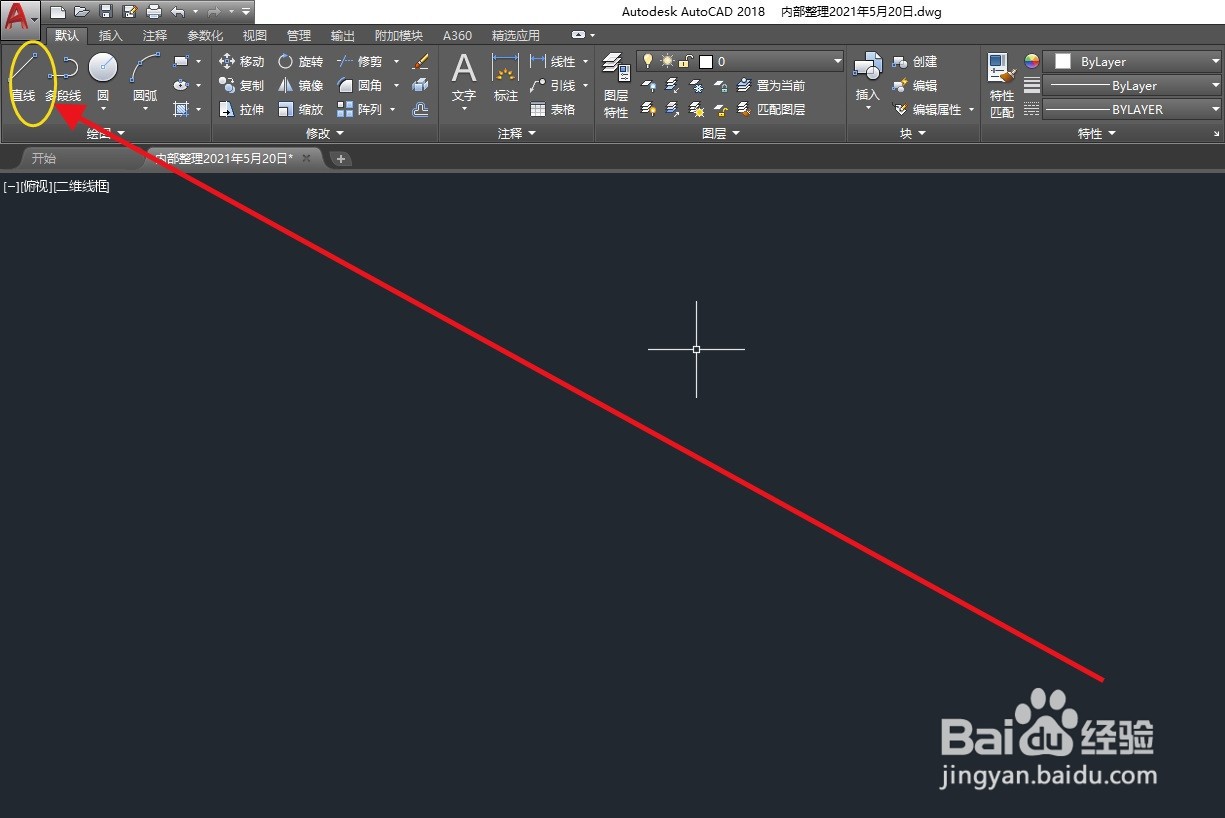
1、左键双击CAD2018软件,或单击右键在下拉菜单中选择打开按钮,单击左键进行确定。在进入软件后单击最上排的直线按钮,单击左键进行确定。

CAD2018如何创建直线段

CAD2018如何创建直线段

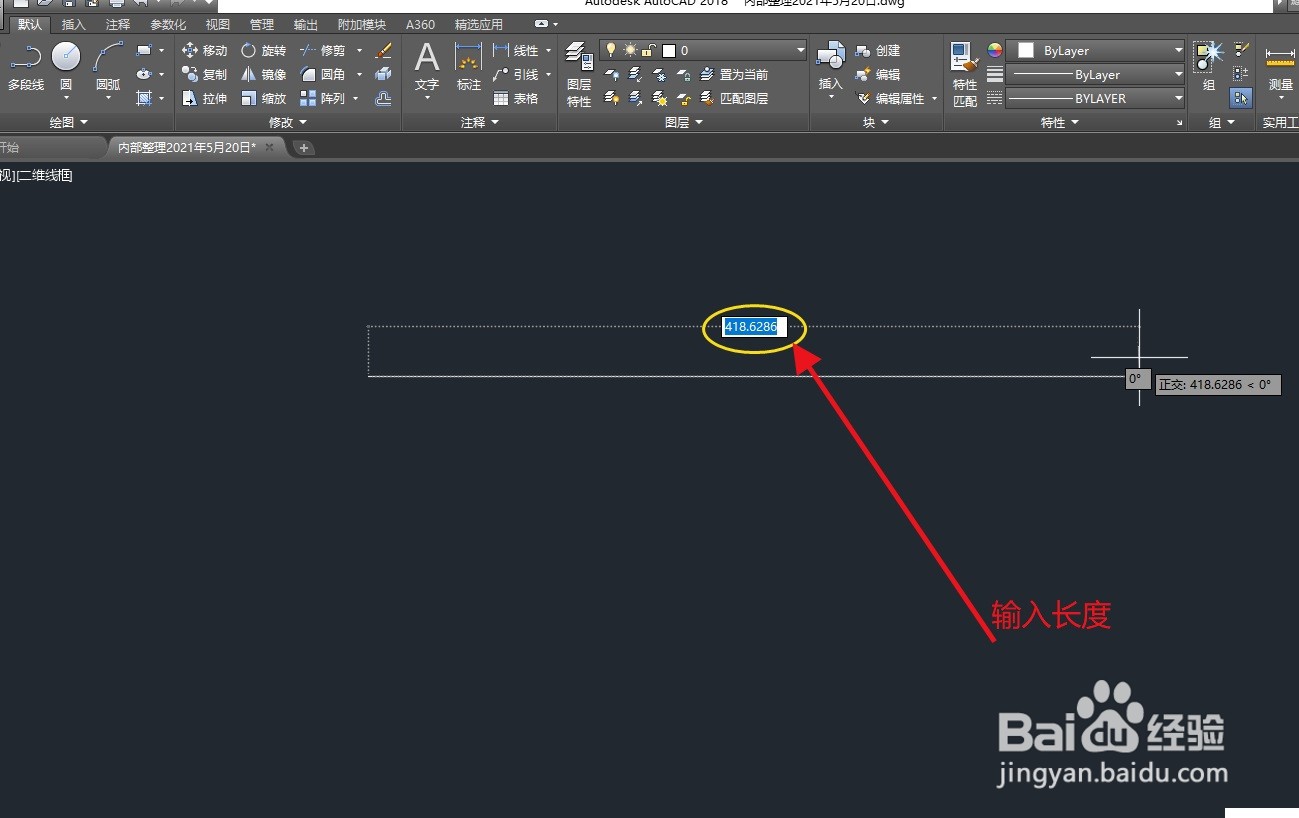
2、在单击直线命令后单击左键选择线段的第一个点,再指定线段的下一点单击左键进行确定。或在弹出的矩形框内输入需要绘制线段的长度单击回车键即可。
CAD2018如何创建直线段

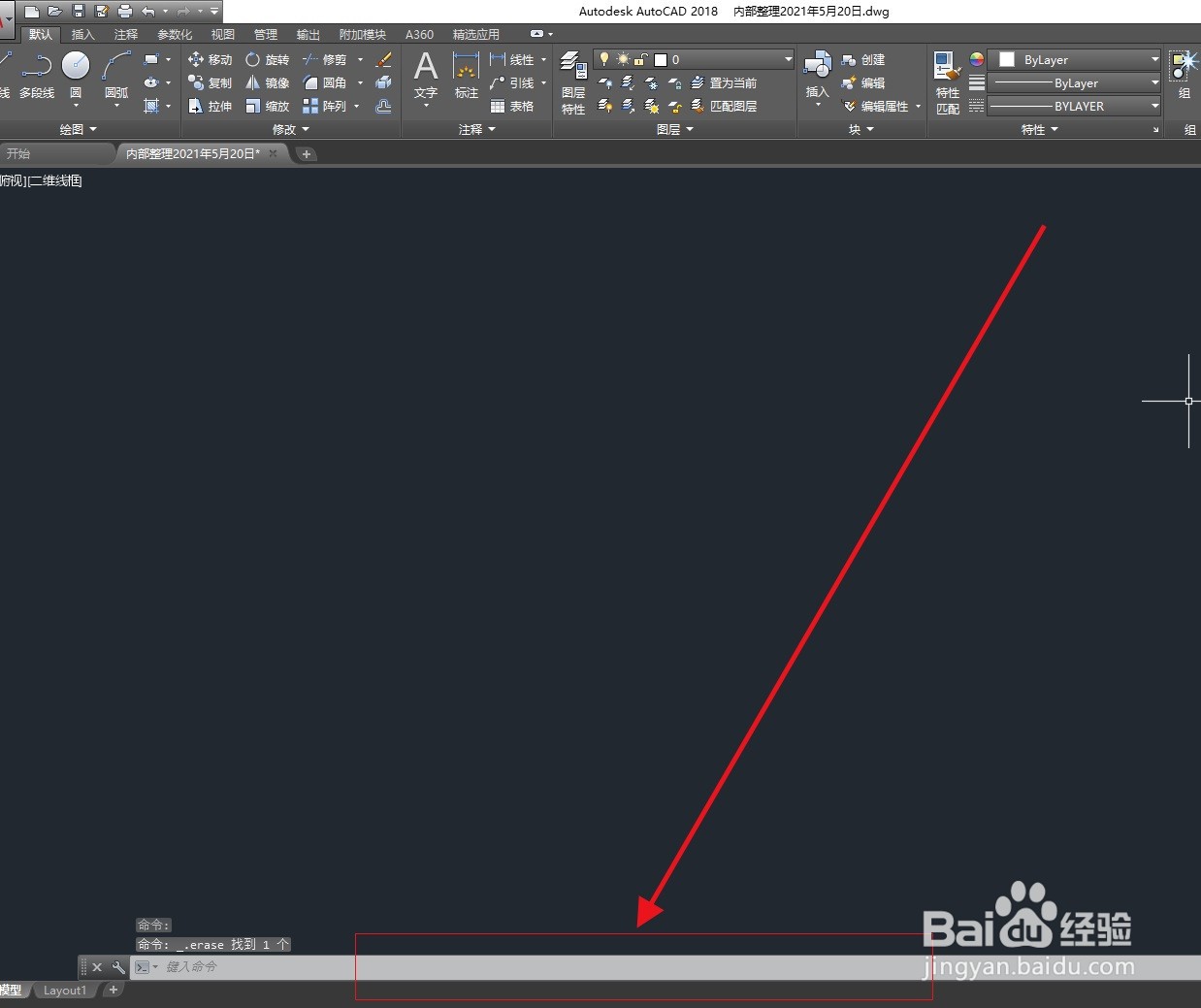
3、或者在进入软件后单击键盘“L”按钮后选择线段的第一点,而后在使用左键选择线段另一点,拖动鼠标单击左键进行确定。也可以在矩形框内输入线段长度。
CAD2018如何创建直线段

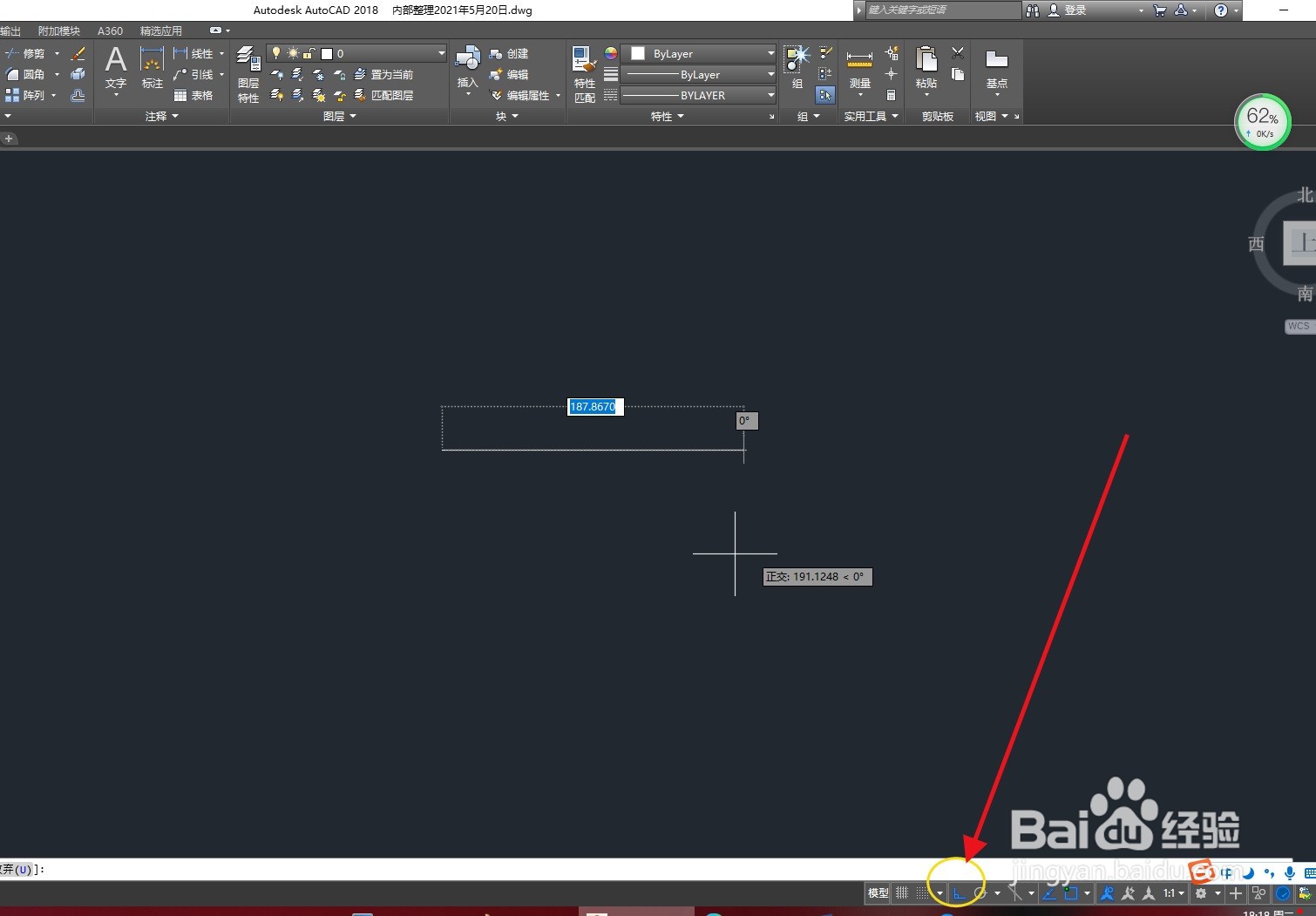
4、如果需要绘制水平线或垂直线段,需要打开正交限制开关,并单击左键进行确定。还可以按F8进行快速切换。
CAD2018如何创建直线段

  • CAD怎么制作三维螺旋
  • 怎么在cad2020中绘制虚线
  • cad绘图如何进行起端点的定位
  • CAD2020怎么快速创建圆心标记
  • AutoCAD 2008怎么设置切换布局时重生成
  • 热门搜索
    关于新年的手抄报 健康成长手抄报 安全日手抄报 防病毒手抄报大全 父亲节手抄报图片 民俗手抄报 欢度国庆手抄报 防溺水手抄报简单好画图片 做一个有道德的人手抄报 关于长征的手抄报