如何用PPT简单的抠图?

 时间:2026-02-14 21:42:30

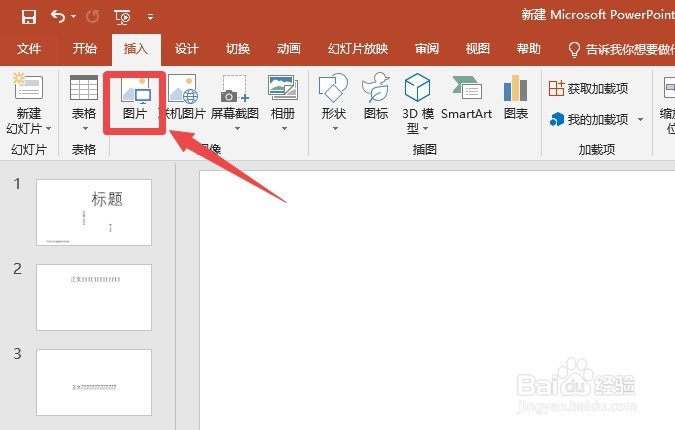
1、电脑中,打开PPT后,点击菜单栏插入
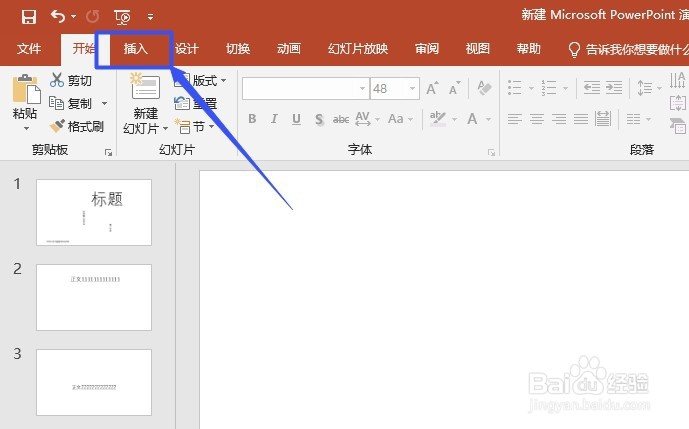
如何用PPT简单的抠图?

2、然后点击图片,在电脑中选择一张图片插入

如何用PPT简单的抠图?

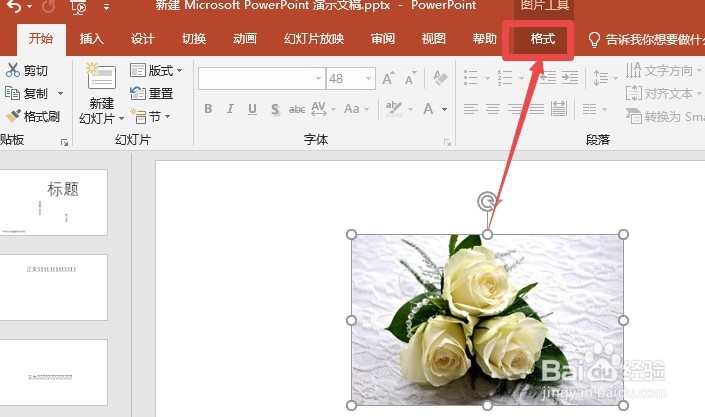
3、插入图片后,选中图片,然后点击菜单栏格式

如何用PPT简单的抠图?

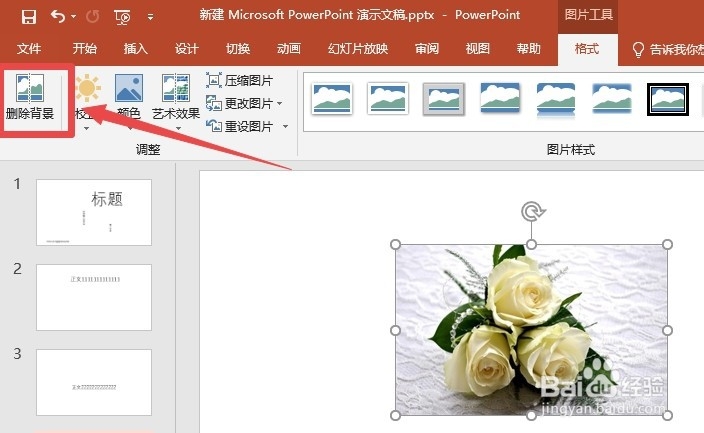
4、再点击删除背景

如何用PPT简单的抠图?

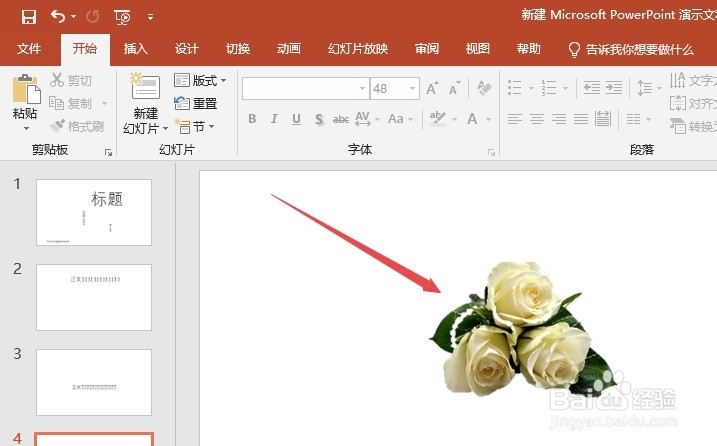
5、可以看到预览的抠图后的效果,如果觉得效果可以的话,直接点击保留更改,就可以抠图完成了
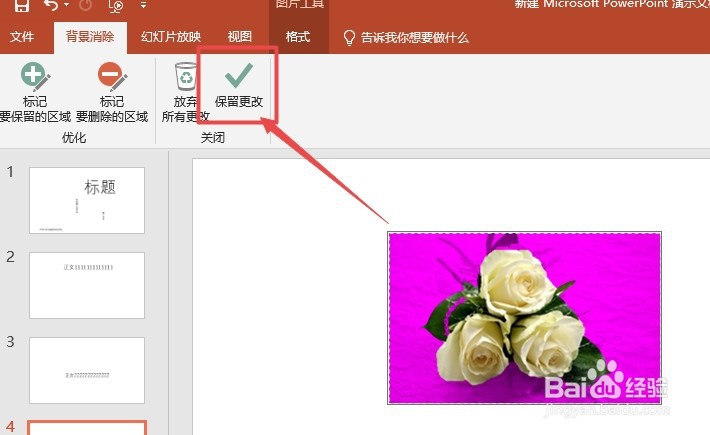
如何用PPT简单的抠图?

如何用PPT简单的抠图?

6、如果系统默认抠图效果觉得不好的话,可以手动再简压扬单处理下

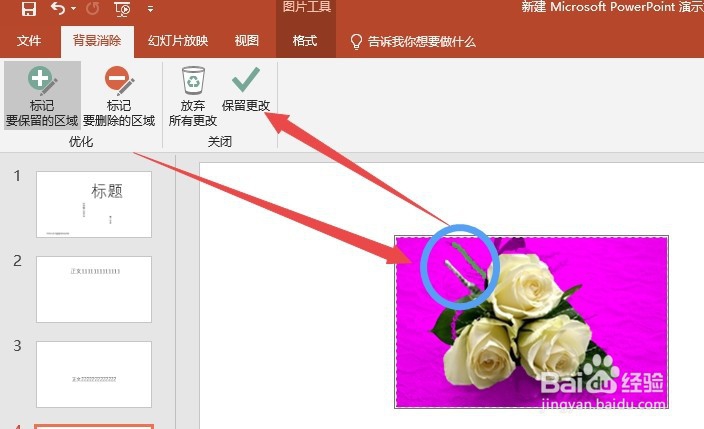
点击删除背景后,点盯罪击标记要保留的区域

如何用PPT简单的抠图?

7、然后去标记要保留下来的区域后,点击保留更改

可以看到标记了保留的区域也抠出来了
如何用PPT简单的抠图?

如何用PPT简单的抠图?

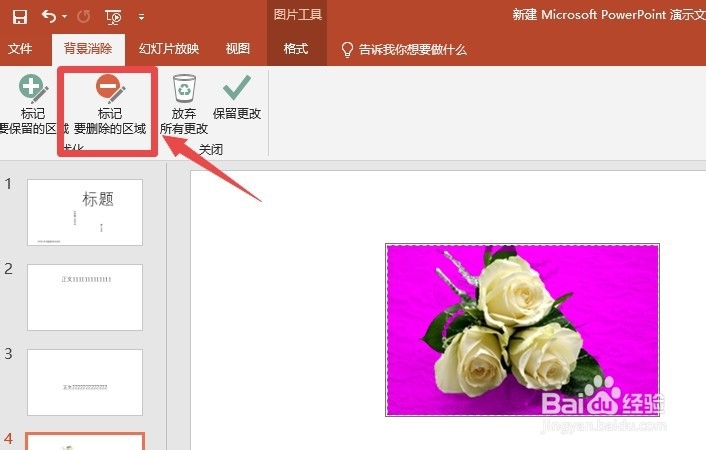
8、如果有保留的区域觉得不需要留下的,就点击标记要删除的区域,然后去标记即可。
如何用PPT简单的抠图?

9、总结

1、ppt中,先插入一张图片

2、点击图片——格式——删除背景

3、系统默认抠图效果可以的话,直接点击保留更改,如果觉得不好的,点击标记要保留的区域或标记要删除的区域,然后去标记荡驼册后再点击保留更改

  • PPT如何改变图片的颜色
  • PPT中的渐变对比封面如何制作?
  • 在PPT如何将图片拆分为任干个相等矩形图块呢
  • 教你怎样在PPT中对图片进行压缩和裁剪
  • 如何用PPT制作文字笔画型字体(二)
  • 热门搜索
    缅怀先烈的手抄报图片 关于热爱祖国的手抄报 经典诵读手抄报内容 国庆英语手抄报 网络安全手抄报图片 师恩难忘手抄报 手抄报装饰小图案 地理手抄报内容 教师节手抄报图片 圣诞节手抄报内容