1、1.首先我们新建一个幻灯片,鼠标右键——设置背景格式选项。

2、2.然后点击渐变填充,只保留两个色标。

3、3.选中后方的色标添加一个深色,点击拖拽色标进行移动。

4、4.将两个色标位置互换并且重叠在一起。
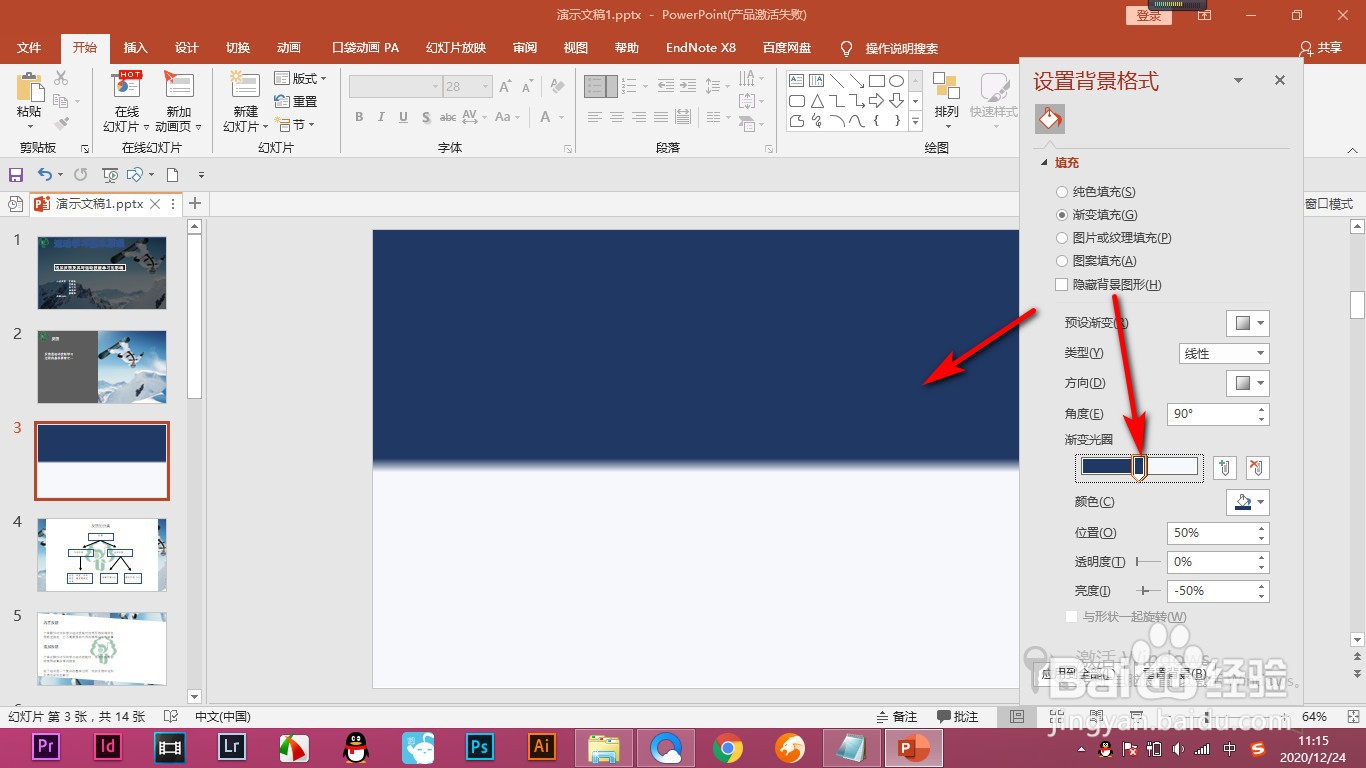
5、5.这个时候就将背景分为两部分,中间可以看到一些过渡效果。

6、6.然后我们添加相反的色块作为装饰就可以啦。

1、1.首先我们新建一个幻灯片,鼠标右键——设置背景格式选项。
2.然后点击渐变填充,只保留两个色标。
3.选中后方的色标添加一个深色,点击拖拽色标进行移动。
4.将两个色标位置互换并且重叠在一起。
5.这个时候就将背景分为两部分,中间可以看到一些过渡效果。
6.然后我们添加相反的色块作为装饰就可以啦。
