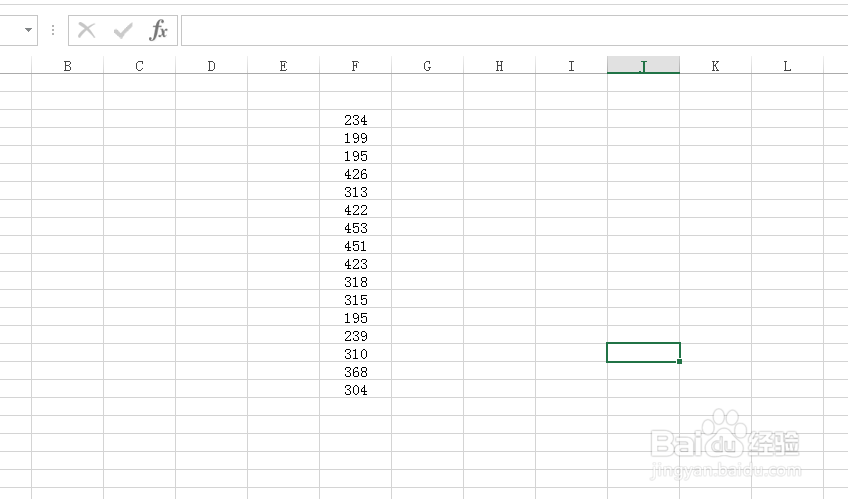
1、如图为某列下的一些数据。
2、对于数量比较少的数据,可以鼠标全部框选,然后可以在excel表的右下角处,查看统计求和结果,具体如图所示:

3、对于数据量比较大的数据,可以先选中第一个数据,然后Ctrl+Shift+↓,进而选中所有数据,具体如图所示:
注意:如果知道最后一个数据,可以直接到达最后一个数据的位置处。

4、这时可以选中最后一个数据的下一个单元格,并在此单元格使用快捷键Alt+=,具体如图所示:

5、然后直接按下Enter键,就能得到求和结果,具体如图所示:

时间:2026-05-03 01:41:15
1、如图为某列下的一些数据。
2、对于数量比较少的数据,可以鼠标全部框选,然后可以在excel表的右下角处,查看统计求和结果,具体如图所示:
3、对于数据量比较大的数据,可以先选中第一个数据,然后Ctrl+Shift+↓,进而选中所有数据,具体如图所示:
注意:如果知道最后一个数据,可以直接到达最后一个数据的位置处。
4、这时可以选中最后一个数据的下一个单元格,并在此单元格使用快捷键Alt+=,具体如图所示:
5、然后直接按下Enter键,就能得到求和结果,具体如图所示:
