Excel如何汇总空白单元格下方的数据和

 时间:2024-10-12 20:19:50

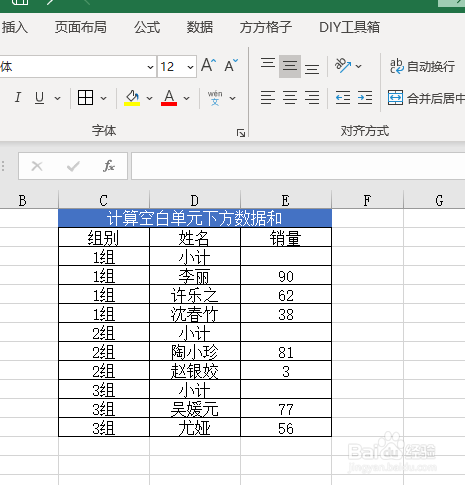
1、打开演示文件,要求汇总空白单元格下方数据和。
Excel如何汇总空白单元格下方的数据和

2、选中空白单元格数格所在数据列单元格区域

Excel如何汇总空白单元格下方的数据和

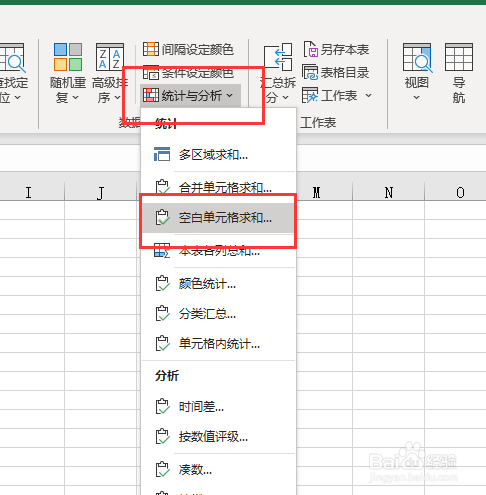
3、然后点击下图选项

Excel如何汇总空白单元格下方的数据和

4、点击【统计与分析】-【空白单元格求和】

Excel如何汇总空白单元格下方的数据和

5、勾选【求空白单元格下方的和】

Excel如何汇总空白单元格下方的数据和

6、最后点击【确定】即可完成

Excel如何汇总空白单元格下方的数据和

7、完成效果如下图所示

Excel如何汇总空白单元格下方的数据和
  • Excel如何遇到空白单元格向下汇总求和?
  • excel中同一工作薄不同工作表的同一位置汇总
  • Excel对指定列进行动态求和技巧
  • 如何在两个excel表中筛选相同的数据
  • SUBSTITUTE函数对含单位的值进行求和
  • 热门搜索
    清明祭奠英烈手抄报 建军节手抄报内容20字 应急避险手抄报 弘扬法治精神手抄报 关于祖国在我心中的手抄报 小学生国庆节手抄报 安全用电手抄报 食品安全手抄报资料 防火防震手抄报 读书的手抄报图片