Excel 2016如何自动计算数列中的最大值和最小值

 时间:2024-10-11 22:22:20

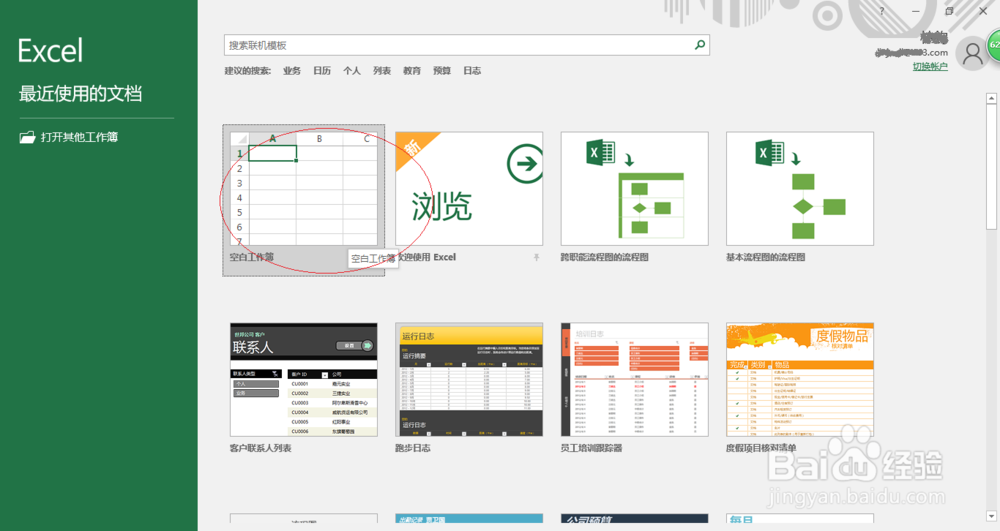
1、启动Excel 2016应用程序,点击界面右侧新建空白工作簿,如图所示。
Excel 2016如何自动计算数列中的最大值和最小值

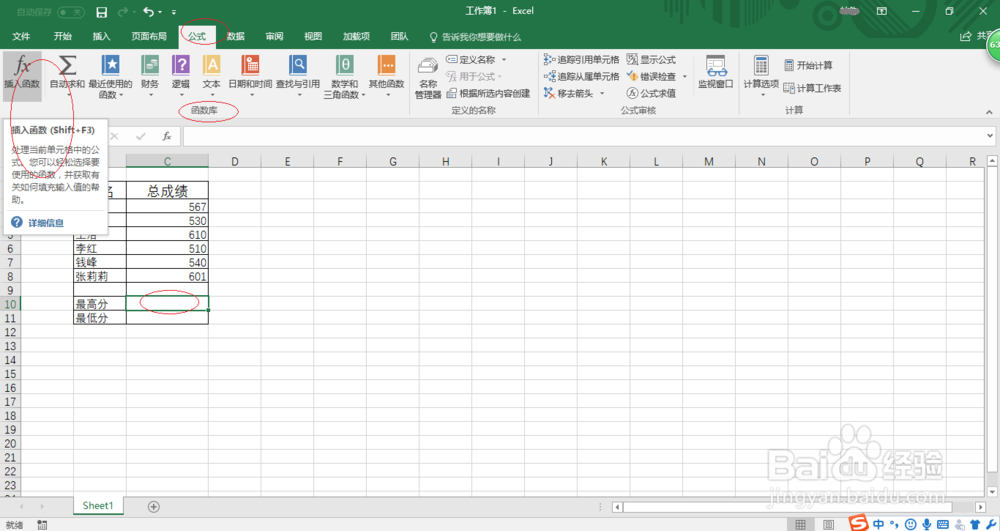
2、根据学生成绩创建工作簿文档,如图所示。选择"公式→函数库"功能区,点击"插入函数"图标。
Excel 2016如何自动计算数列中的最大值和最小值

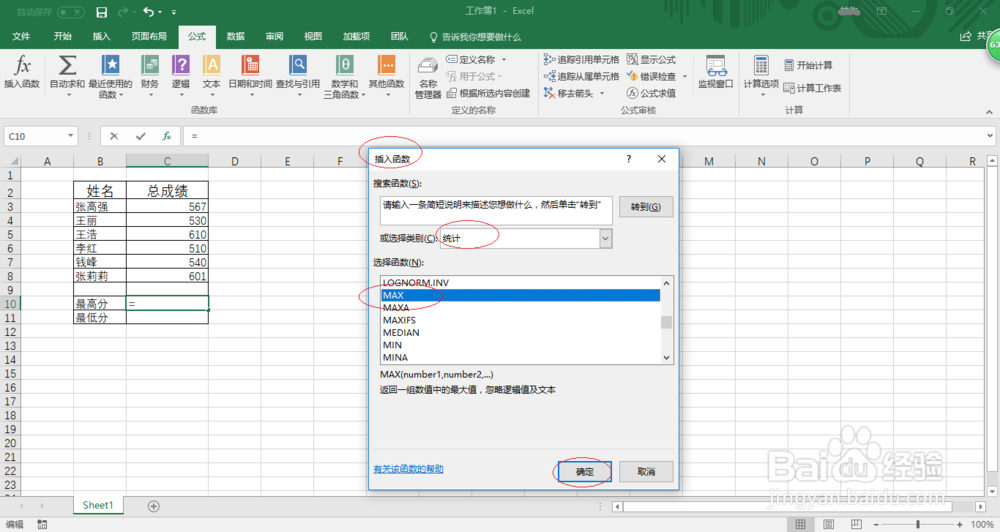
3、弹出"插入函数"对话框,点击"搜索函数或选择类别"向下箭头。如图所示,选择"统计→MAX"函数。
Excel 2016如何自动计算数列中的最大值和最小值

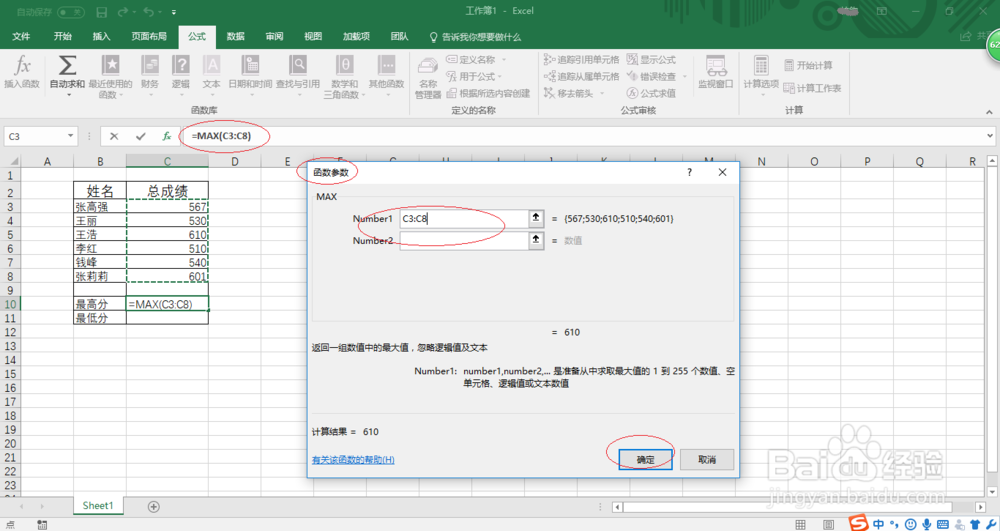
4、如图所示,弹出"函数参数"对话框。在文本框输入函数参数,完整公式为"=MAX(C3:C8)"。
Excel 2016如何自动计算数列中的最大值和最小值

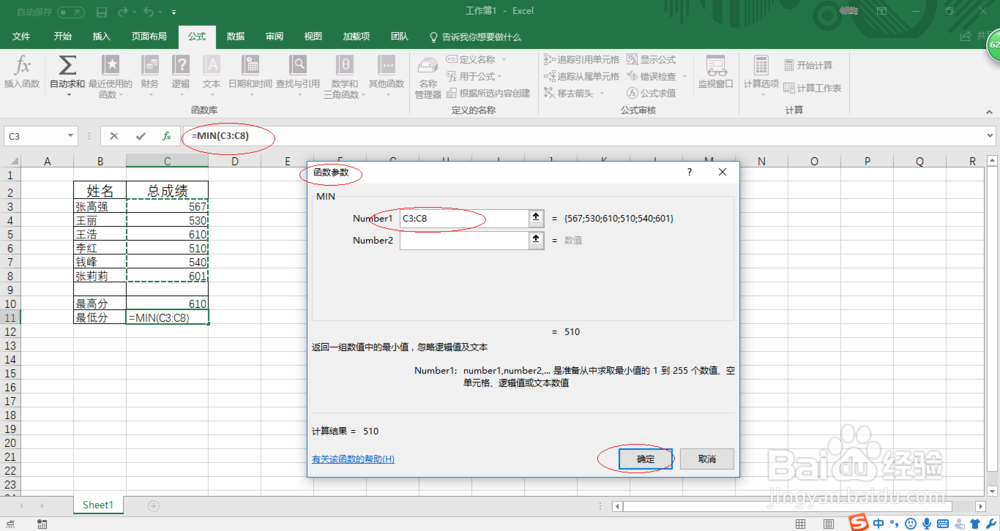
5、选中最低分单元格,如兔脒巛钒图所示。在Number1文本框输入函数参数"C3:C8",点击"确定"按钮。

Excel 2016如何自动计算数列中的最大值和最小值

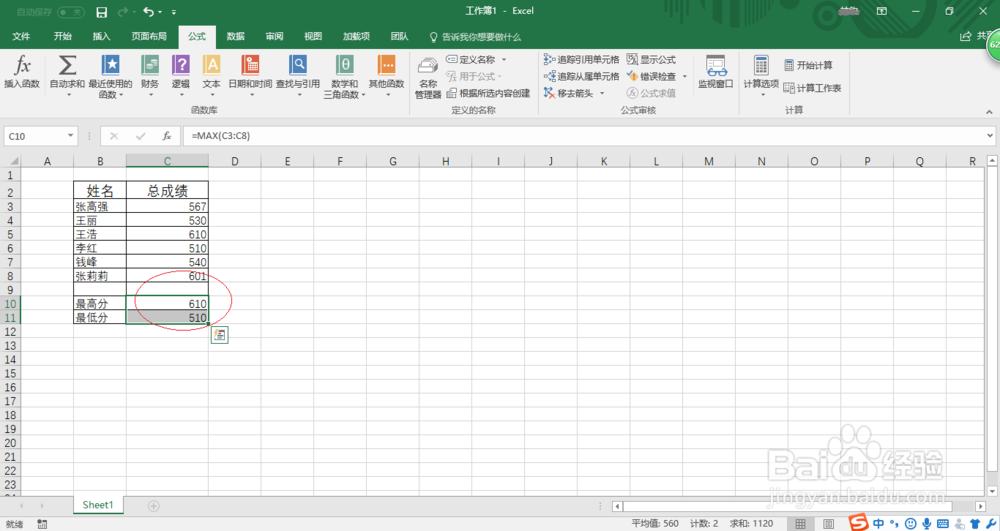
6、完成自动计算数列中的最大值和最小值操作,此例为统计最高分和最低分。实验结束,谢谢关注。
Excel 2016如何自动计算数列中的最大值和最小值
  • 怎样利用SPSSAU进行气泡图?
  • 用Excel2013做标准的帕累托图(Pareto Chart)
  • Excel中怎么进行频数统计
  • 如何用excel计算某区间的频数
  • excel怎么等距分组
  • 热门搜索
    保护动物的手抄报 56个民族手抄报 国学经典手抄报花边 安全伴我成长手抄报 数学手抄报一年级 五年级读书手抄报 消防安全手抄报边框 安全逃生手抄报 四年级数学手抄报图片 向上向善手抄报