PS色彩混合模式浅色调整图像的效果

 时间:2026-04-25 13:04:31

1、打开需要处理的影像【1.PSD】,如下图所示。
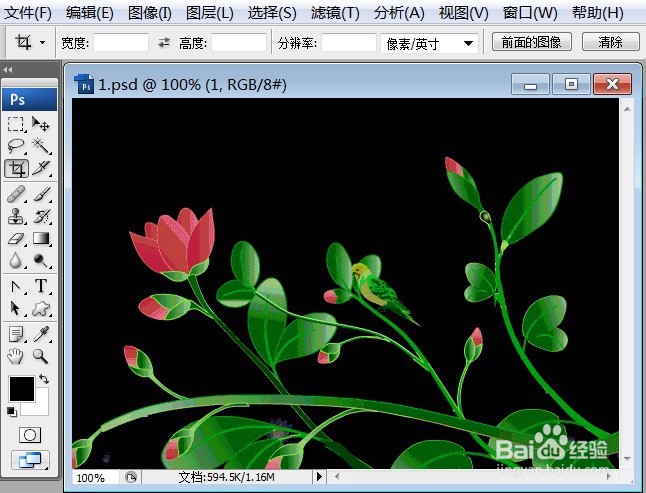
PS色彩混合模式浅色调整图像的效果

2、打开需要处理的影像【1.PSD】,点选图层浮动视窗,并选择图层【1】如下图所示。
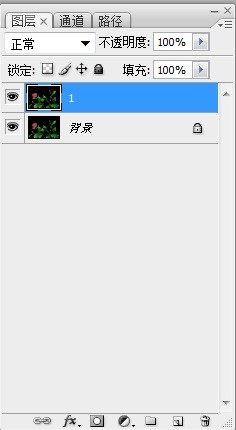
PS色彩混合模式浅色调整图像的效果

3、打开需要处理的影像【1.PSD】,点选图层浮动视窗,并选择图层【1】后→再选【正常】旁边的下三角形→鼠标放上后出现【设置图层的混合模式】如下图所示。

PS色彩混合模式浅色调整图像的效果

4、打开需要处理的影像【1.PSD】,点选图层浮动视窗,并选择图层【1】后→再选【正常】旁边的下三角形→鼠标放上后出现【设置图层的混合模式】→点击出现【浅色】如下图所示。

PS色彩混合模式浅色调整图像的效果

5、打开需要处理的影像【1.PSD】,点选图层浮动视窗,并选择图层【1】后→再选【正常】旁边的下三角形→鼠标放上后出现【设置图层的混合模式】→点击出现【浅色】→色彩混合模式浅色调整图像的效果如下图所示。

PS色彩混合模式浅色调整图像的效果

  • 如何进行Photoshop的选择颜色以进行绘制?
  • PS使用修复画笔工具如何修复图片?
  • 如何用ps画笔工具制作星光笔刷
  • PS使用选区工具如何勾画月亮图形?
  • ps怎样得到旗帜形状或者其他特殊形状
  • 热门搜索
    洒扫应对手抄报 手抄报花边又漂亮 关于古诗词的手抄报 三爱手抄报图片 祖国在我心中手抄报资料 手抄报关于读书 关于校园的手抄报 清明祭奠英烈手抄报 绿色手抄报内容 运动会的手抄报