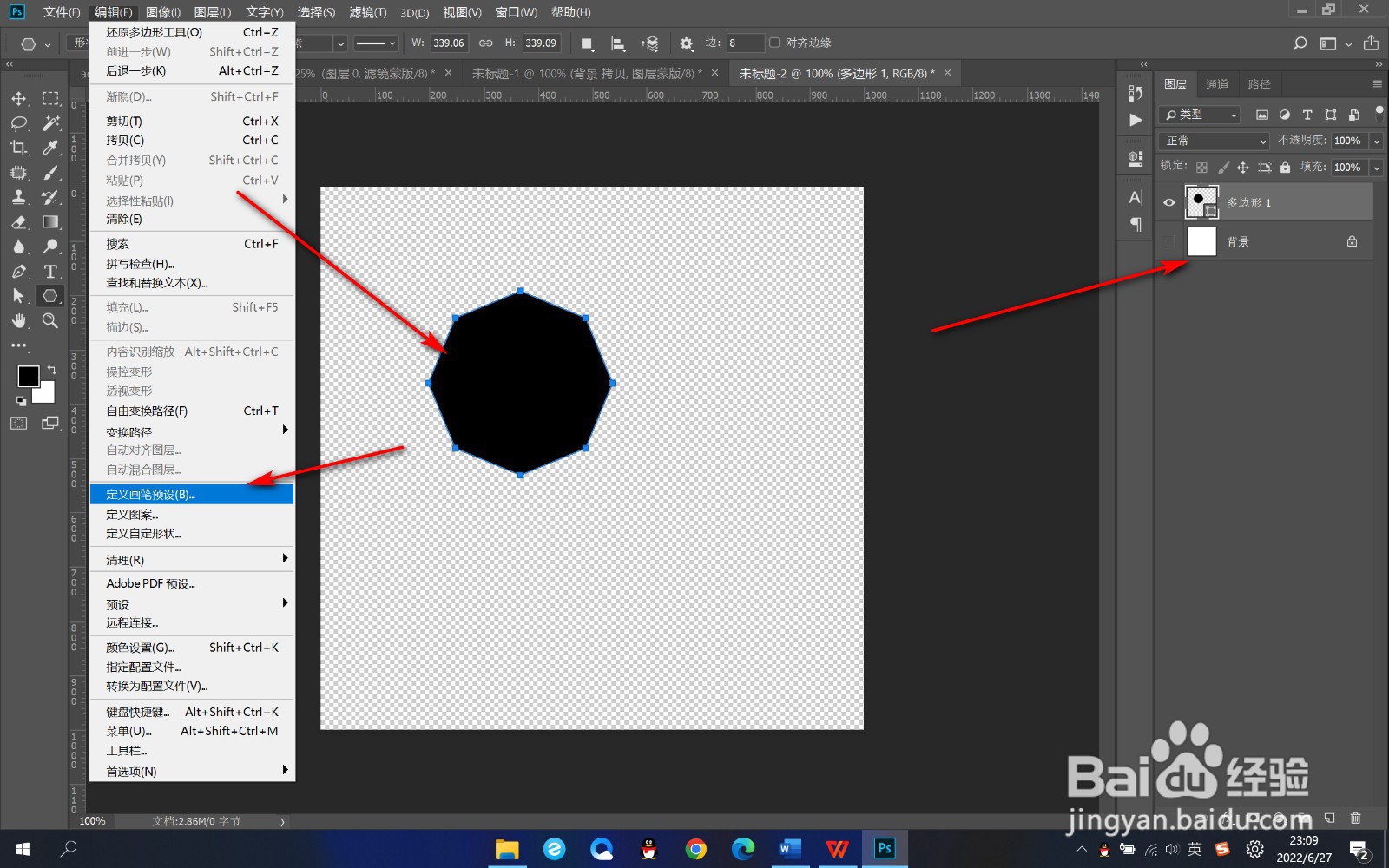
1、1.首先我们要绘制一个这样的八边形。

2、2.然后去掉背景,将它定义为画笔预设。
3、3.然后切换成画笔工具,画笔就变成了八边形了。
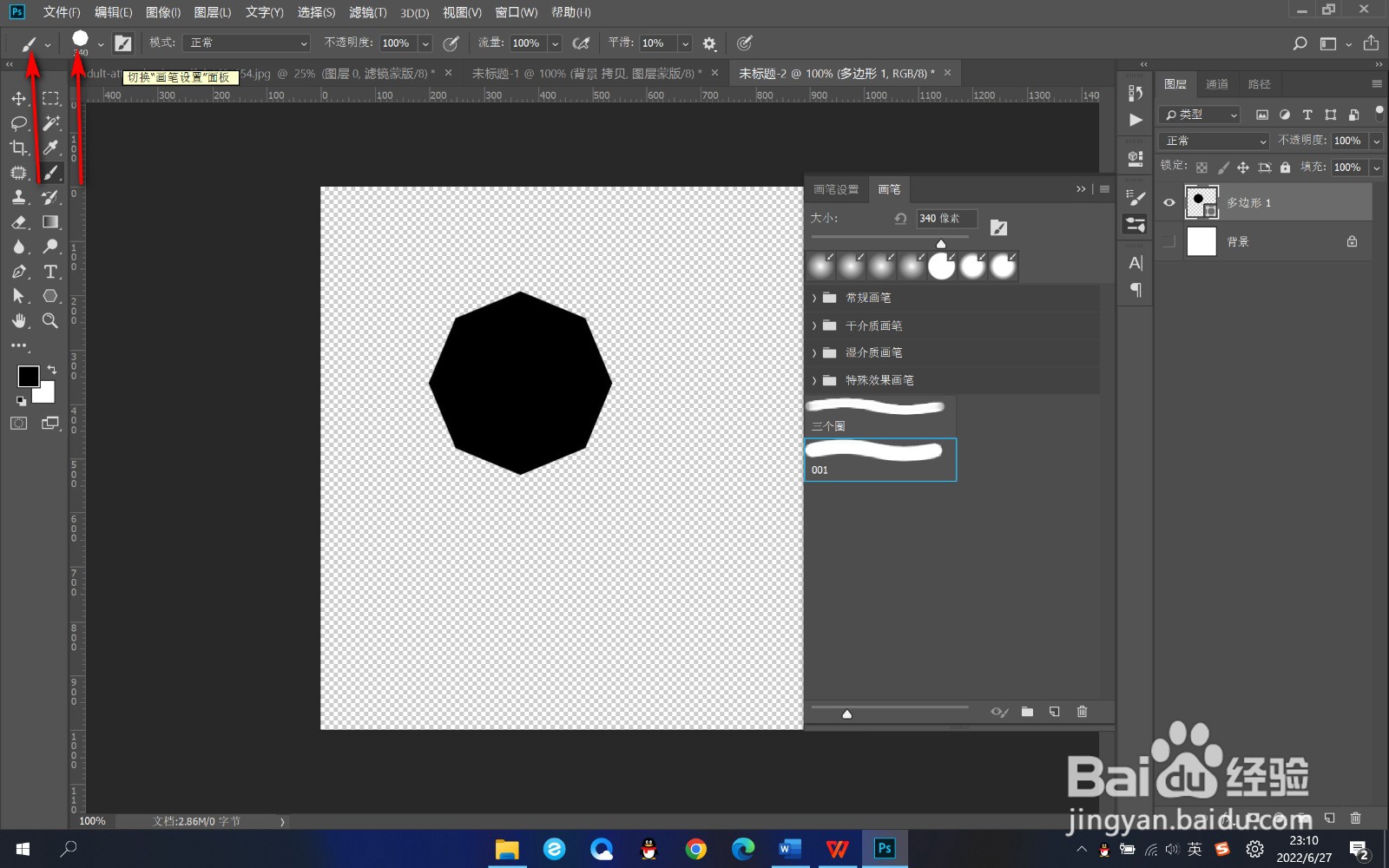
4、4.然后我们打开画笔预设,调整一下画笔的间距,可以看到下方的预览效果。

5、5.这个时候在画笔状态下拖拽鼠标,就可以直接绘制等间距的形状了,非常的方便。

1、1.首先我们要绘制一个这样的八边形。
2.然后去掉背景,将它定义为画笔预设。
3.然后切换成画笔工具,画笔就变成了八边形了。
4.然后我们打开画笔预设,调整一下画笔的间距,可以看到下方的预览效果。
5.这个时候在画笔状态下拖拽鼠标,就可以直接绘制等间距的形状了,非常的方便。
