如何利用excel计算出销售总额

 时间:2026-04-25 01:42:26

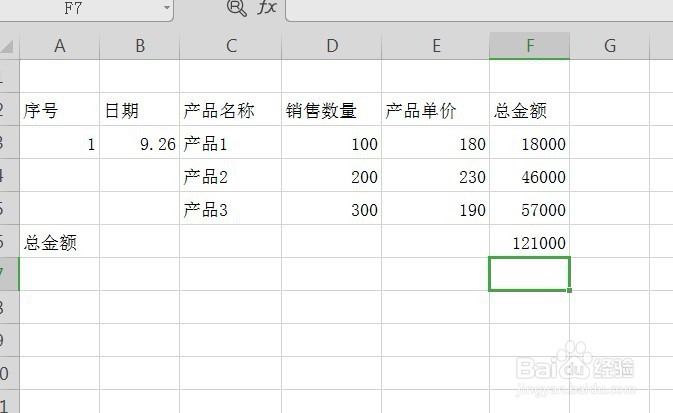
1、打开excel表格,第一行我们先空着,留着写大标题,然后把内容先填充好,如下图所示
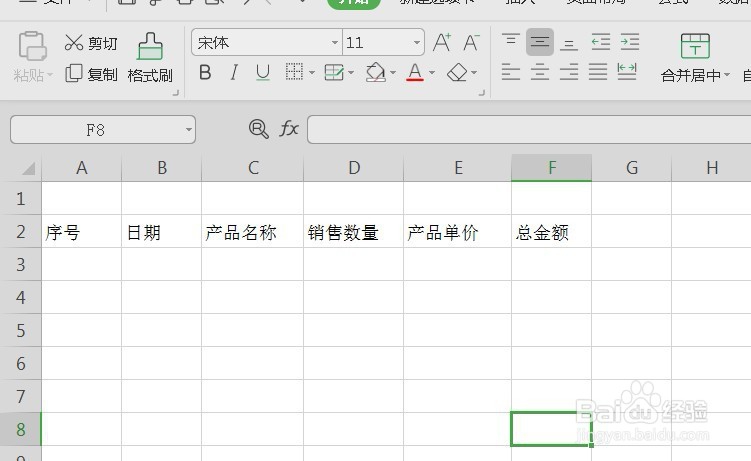
如何利用excel计算出销售总额

2、在总金额后面的单元格输入 =D3*E3 ,按Enter键,下面的直接往下拉就可以了啦,如下图所示
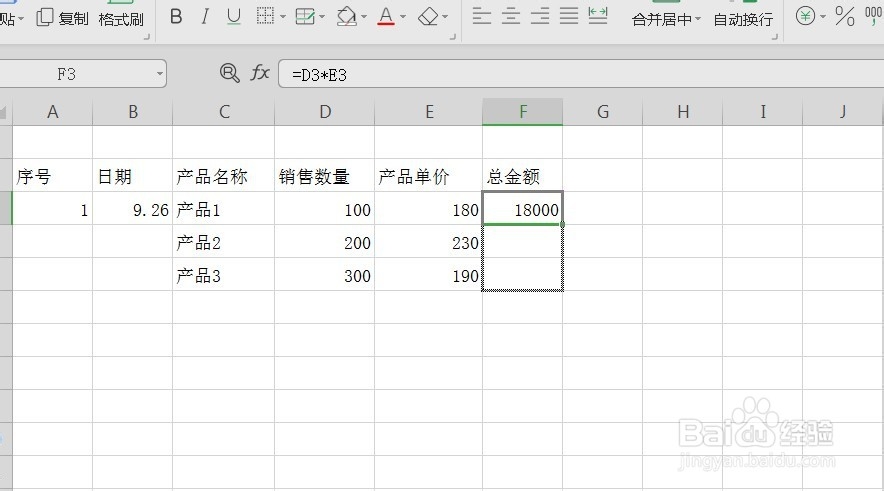
如何利用excel计算出销售总额

3、在最下面的总金额的下面的单元格输入 =F3+F4+F5,最终的总金额数就计算出来啦
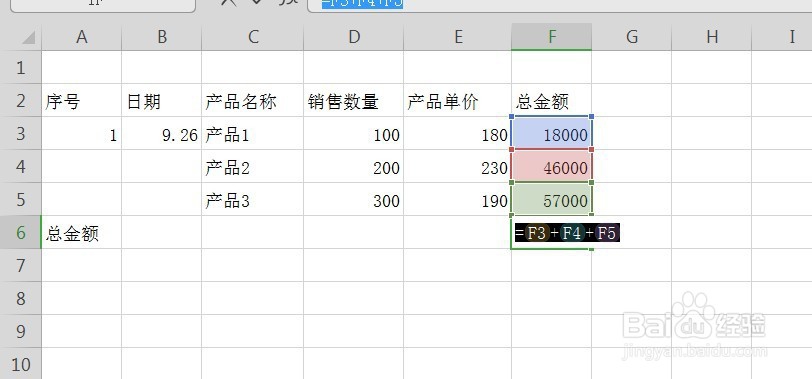
如何利用excel计算出销售总额

如何利用excel计算出销售总额

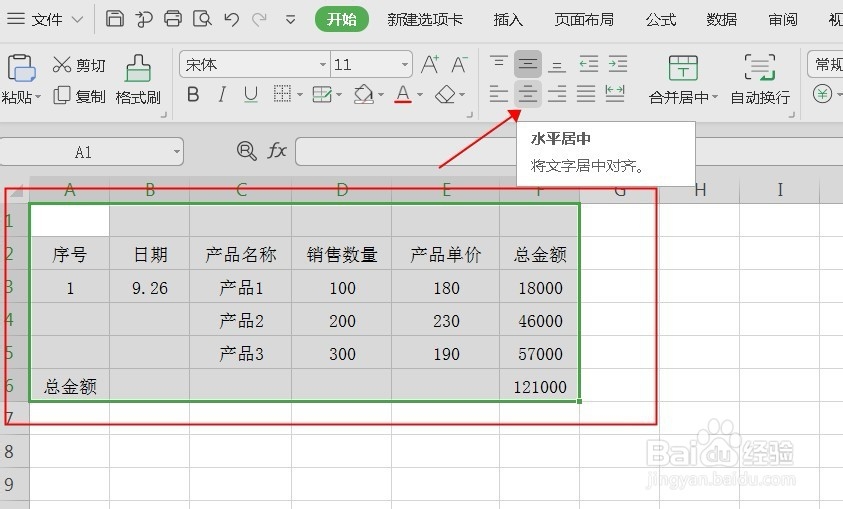
4、接下来我们来调整下表格内文字的排列,选中表格-居中-所有框线

如何利用excel计算出销售总额

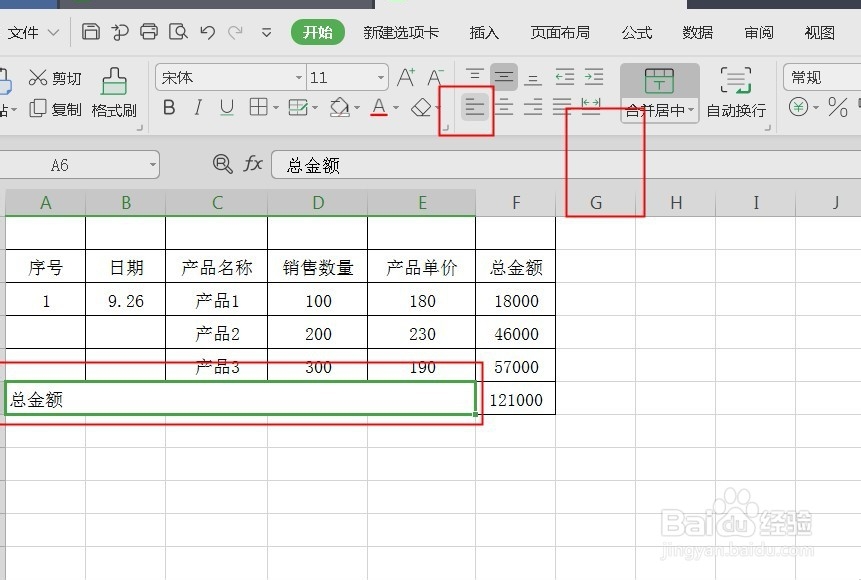
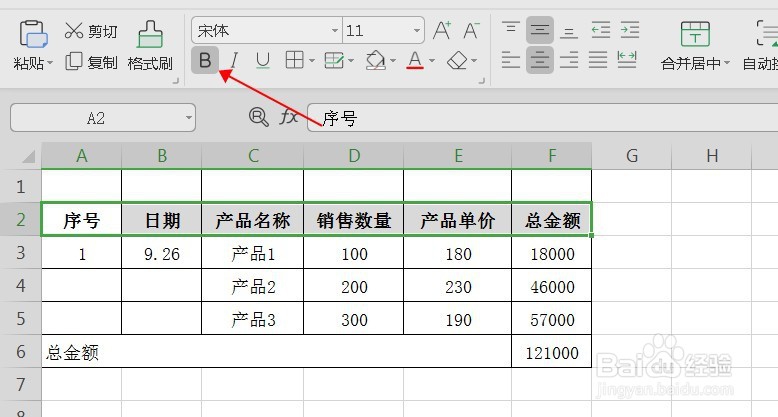
5、选中需要合并的单元格-居左,如下图所示,小标题加粗

如何利用excel计算出销售总额

如何利用excel计算出销售总额

6、这时我们给表格添加下大标题,输入大标题,然后合并居中-加粗-增加字号-拉高行高,如下图所示,表格就做好啦
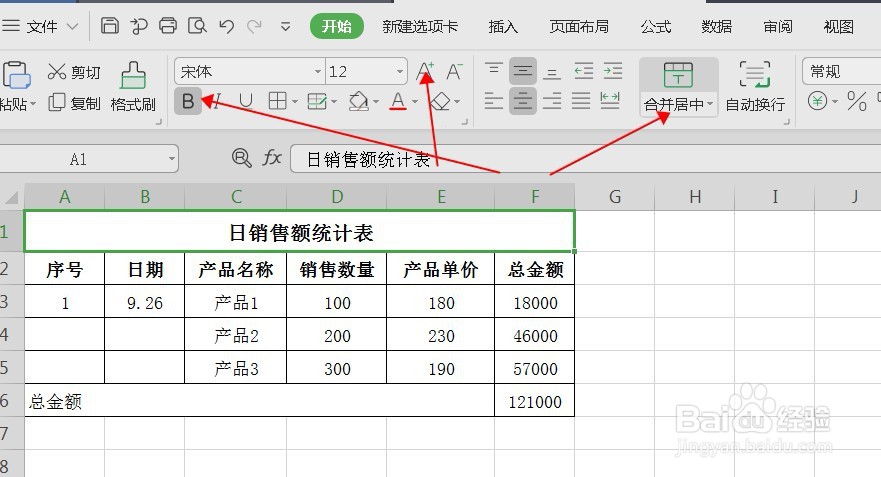
如何利用excel计算出销售总额

  • Excel怎么计算销售额
  • excel中总销售额怎么算
  • excel如何快速计算产品的销售额?
  • 用excel怎么计算本季度产品销售总量
  • 如何快速计算销售总额
  • 热门搜索
    生活处处有语文手抄报 拒绝垃圾食品手抄报 敬廉崇洁手抄报资料 学会感恩手抄报图片 感恩励志红五月手抄报 关于正月十五的手抄报 关于运动会的手抄报 手抄报感恩内容大全 关于爱读书的手抄报 一年级手抄报图片