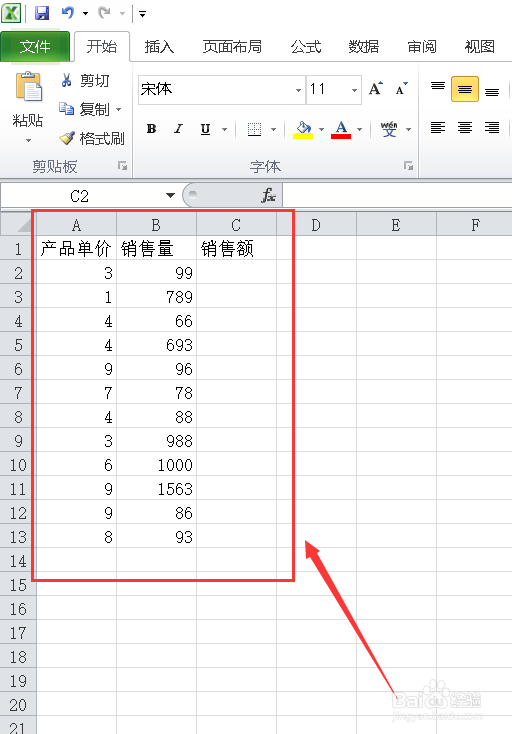
1、打开excel2010将文本输入到表格。
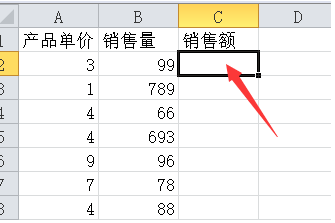
2、点击销售额下的空白单元格。
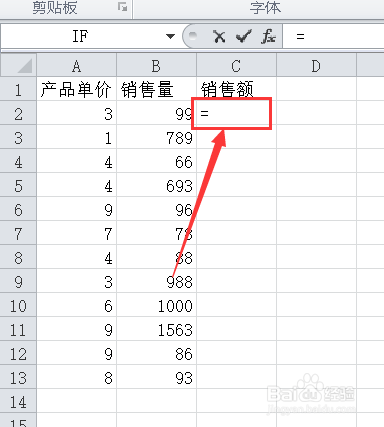
3、在单元格中输入一个等于号=。
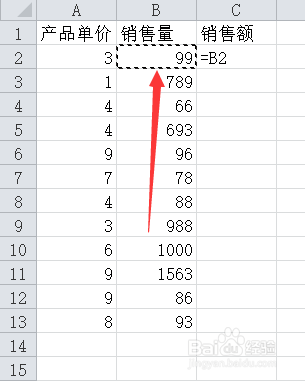
4、选中【销售量】。
5、在销售额的单元格中输入一个乘号*。

6、然后再选中【产品单价】。
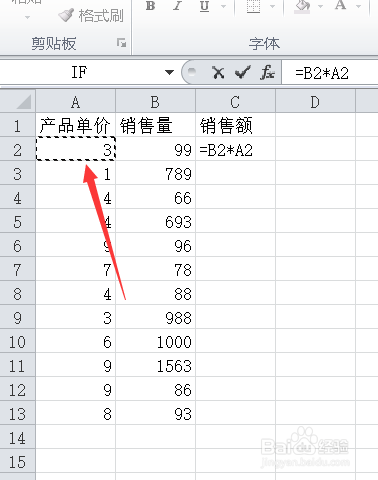
7、点击enter键,销售额就计算出来啦。

8、将鼠标移到单元格右下角会出现一个小十字。
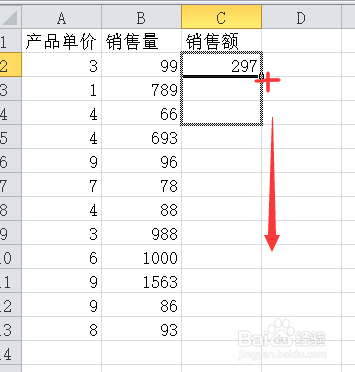
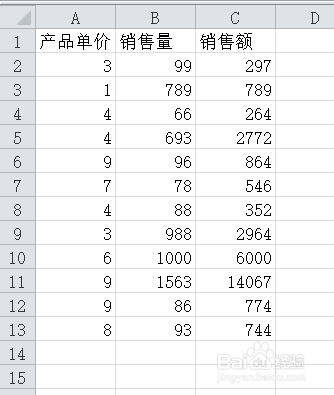
9、这样一来就快速计算出销售额啦。
时间:2026-04-24 13:26:39
1、打开excel2010将文本输入到表格。
2、点击销售额下的空白单元格。
3、在单元格中输入一个等于号=。
4、选中【销售量】。
5、在销售额的单元格中输入一个乘号*。
6、然后再选中【产品单价】。
7、点击enter键,销售额就计算出来啦。
8、将鼠标移到单元格右下角会出现一个小十字。
9、这样一来就快速计算出销售额啦。
