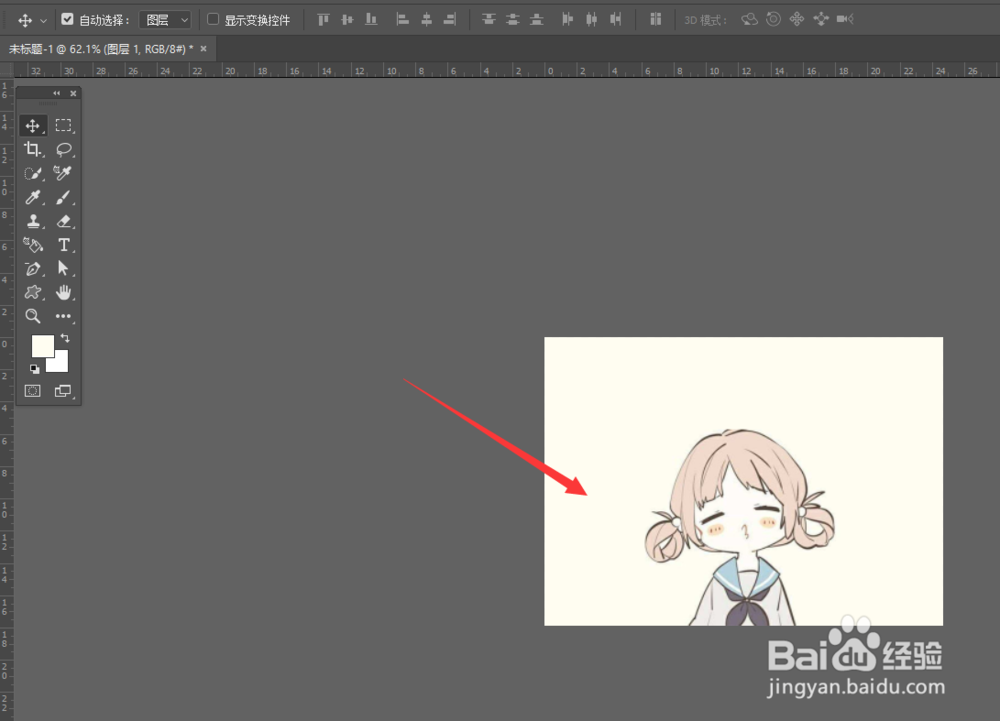
1、如图,在PS中,现将处理的图片置入到画布中
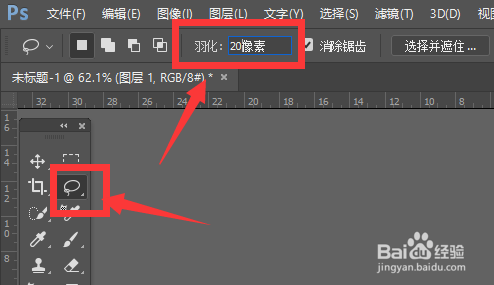
2、然后选择左侧的框选工具,设置属性中的羽化值为20(根据自己图片的大小来调节)
3、然后在图片的脸部部分进行框选,如图所示

4、然后打开菜单栏中的滤镜菜单,选择其中的模糊效果

5、设置模糊半径值,得到如图的模糊效果

6、最后ctrl+d取消选择区域,将图片保存导出。

时间:2026-04-25 03:58:41
1、如图,在PS中,现将处理的图片置入到画布中
2、然后选择左侧的框选工具,设置属性中的羽化值为20(根据自己图片的大小来调节)
3、然后在图片的脸部部分进行框选,如图所示
4、然后打开菜单栏中的滤镜菜单,选择其中的模糊效果
5、设置模糊半径值,得到如图的模糊效果
6、最后ctrl+d取消选择区域,将图片保存导出。
